第267章:Biome の Analyzer(コード解析)機能
今日は 「Biome がコードを“読んで”、問題を見つけたり、直したりしてくれる仕組み」= Analyzer を、ふんわり理解して使えるようになるのがゴールだよ〜!😊💕
1) Analyzer ってなに?🕵️♀️
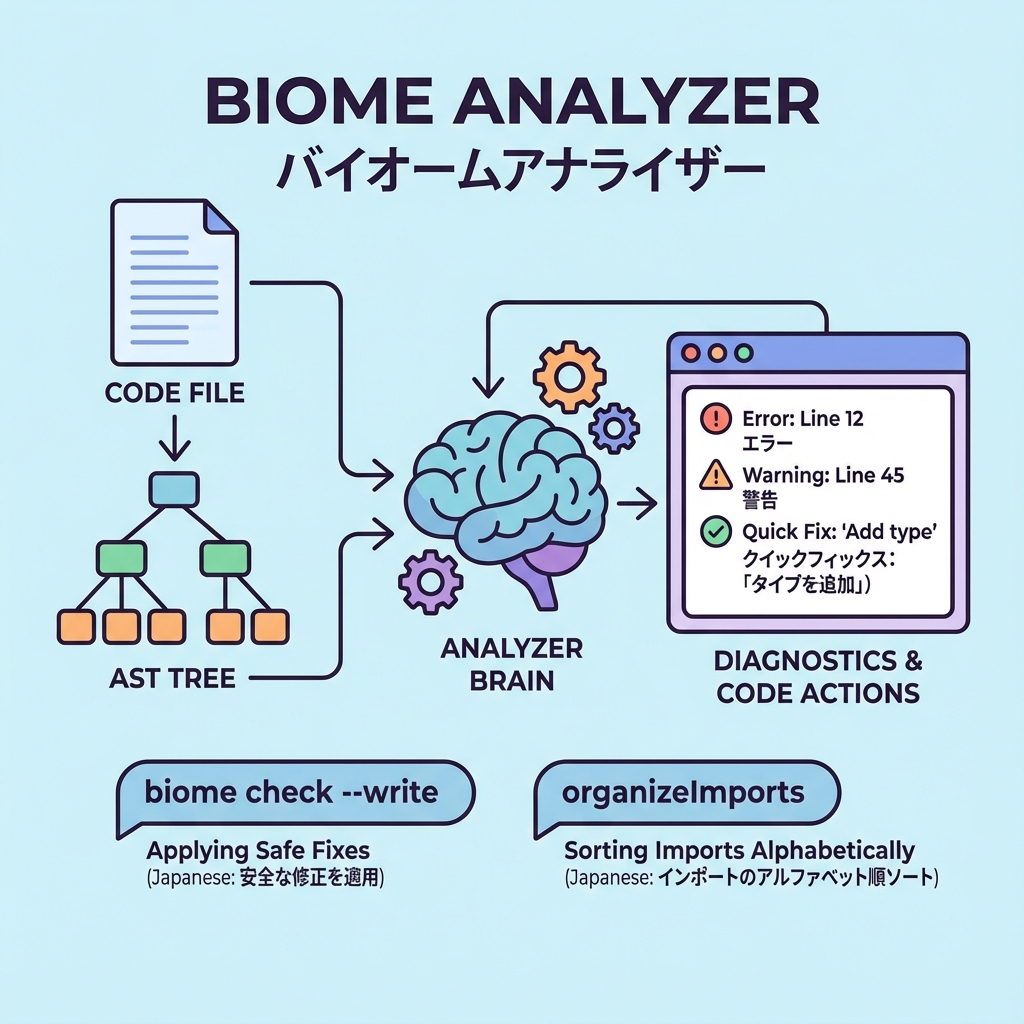
Biomeの Analyzer は “コードを解析して、診断(diagnostics)や修正(code actions)を出す脳みそ” みたいな存在だよ🧠✨ 公式ドキュメントでも「Analyzer は linter と assist の土台」って説明されてるよ〜! (Biome)
イメージはこんな感じ👇
2) 「biome check」が強い理由 💪✨
Biomeには format / lint などがあるけど、check は “全部セット” なのが便利!
公式CLIの説明だと biome check は formatter + linter + import sorting を走らせるよってなってるよ ✅ (Biome)
CI向けの biome ci も同じく formatter + linter + import sorting を実行するよ〜! (Biome)
3) まずは体験!Analyzerの結果を見てみよう 👀⚡
プロジェクトのルート(package.json がある場所)で、PowerShell か VS Code のターミナルを開いて👇
✅ 解析だけ(変更しない)
npx biome check .
✅ 自動修正もする(安全な範囲で)
npx biome check . --write
check には --write が用意されてるよ(公式CLIに載ってる) (Biome)
💡「安全じゃない修正」も含めたい時は
--unsafeもあるよ(ただし慎重に!) (Biome)
4) Diagnostics(診断)の読み方 🧾✨
Biomeの診断は「何がダメで、どう直せるか」をかなり丁寧に出してくれる設計だよ📣 “診断の構造を知ると読みやすいよ”って公式も言ってる! (Biome)
そしてルールにはグループがあって、たとえば JavaScript/TypeScript だとこんな感じで大量に用意されてるよ(例:Correctness / Suspicious / Security…) (Biome)
ルール一覧ページには、
- ✅ recommended かどうか
- 🛠️ 安全に直せる修正(safe fix)があるか
- ⚠️ unsafe fix があるか みたいな “アイコンの意味” も載ってるよ! (Biome)
5) Analyzerの「修正」= Code Actions(Quick Fix)🪄
Biomeは “見つけるだけ” じゃなくて 直し方も提案してくれるのが強いよ〜!😍
たとえば import の整理(並び替え)も “コードアクション” として用意されてる:
organizeImports は import/export を一定ルールで並べてくれるよ 📦✨ (Biome)
6) VS Code で Analyzer をフル活用する設定 💖🧰
Biome の VS Code 拡張は、**整形・lint・リファクタ(コード修正)**まで統合してくれるよ! (Biome)
✅ 保存時に “安全な修正” を自動適用する(Fix on Save)
公式ページの例そのまま貼るね👇 (Biome)
{
  "editor.codeActionsOnSave": {
    "source.fixAll.biome": "explicit"
  }
}
✅ 保存時に import を自動で整える(import sorting)
これも公式の例👇 (Biome)
{
  "editor.codeActionsOnSave": {
    "source.organizeImports.biome": "explicit"
  }
}
🪟 Windowsあるある注意:Biome更新できない問題
Windowsは実行中のバイナリをロックしがちで、Biome拡張にはその対策設定があるよ(デフォルトはWindowsだけ true になってるよ) (Biome)
→ 「Biomeをアップデートできない!」ってなったら、このへんが理由になりやすい🙏💦
7) どうしても直したくない時:抑制(Suppressions)🙅♀️📝
「ここはわざとこう書いてるんだよね〜」って時、Biomeは 抑制コメントが使えるよ✨ しかも lint だけじゃなく assist(アクション)も同じ仕組みで抑制できるって明言されてる! (Biome)
✅ 1行だけ抑制(例)
// biome-ignore lint/suspicious/noDoubleEquals: legacy API の都合で必要
if (a == b) {
  // ...
}
✅ 範囲で抑制(start/end)
公式に biome-ignore-start / biome-ignore-end が載ってるよ🧷 (Biome)
// biome-ignore-start lint/suspicious/noDoubleEquals: この範囲は古い仕様対応
a == b;
c == d;
// biome-ignore-end lint/suspicious/noDoubleEquals: ここまで
✅ ファイル全体を抑制(v2で強化)
Biome v2では // biome-ignore-all もサポートされたよ〜! (Biome)
// biome-ignore-all lint/suspicious/noDoubleEquals: このファイルは移行前なので一旦スルー
8) ミニ演習:Analyzerを「見る→直す→抑制する」🎮✨
-
適当な
src/sandbox.tsxを作って、わざと崩して書く😈- import順バラバラ
==を使う- 未使用変数を作る
-
ターミナルで実行👇
npx biome check . -
直せるなら直してみる👇
npx biome check . --write -
「ここだけは直したくない」場所に
biome-ignoreを付けてみる📝(上の例)
まとめ 🎀
- Analyzer = コードを解析して “診断” と “修正提案” を出す頭脳 🧠 (Biome)
biome checkは format + lint + import sorting のセットで超便利 ✅ (Biome)- VS Code では Fix on Save / import sorting on save を入れると気持ちよく回るよ💖 (Biome)
- どうしても無理なら Suppressions で“意図的に無視”もできる🙆♀️ (Biome)
次の章(第268章)は「大規模プロジェクトでパフォーマンス比較」だから、“なぜBiomeが速いって言われるの?” を、体感ベースでやっていこ〜!🚀💕