第263章:VS Code 拡張機能と「保存時フォーマット」
この章では 「保存した瞬間に、コードが勝手にキレイになる」 状態を作ります🥳 Biome の VS Code 拡張を入れて、Format(整形) と Fix(安全な修正) を “自動化” しちゃおう〜!🧹💕
まず全体像(保存したら何が起きる?)👀
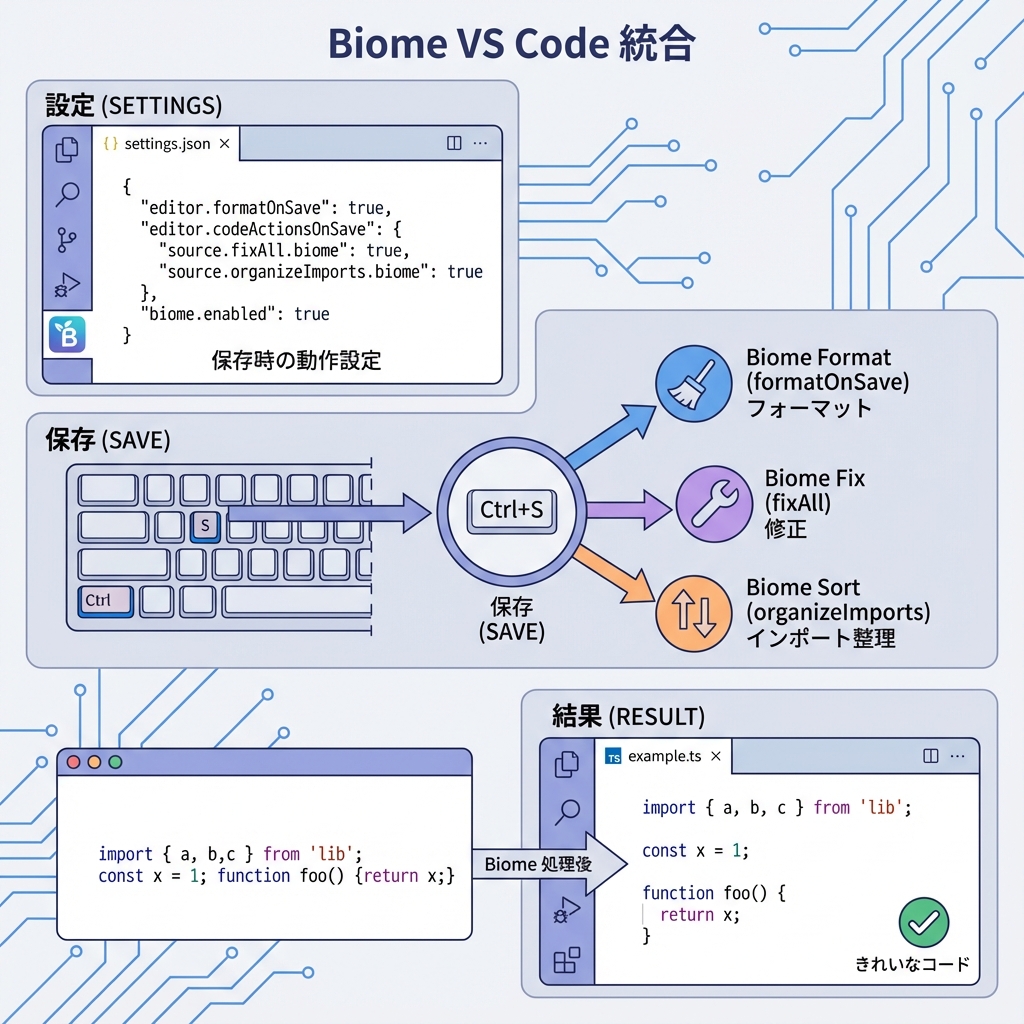
Biome の VS Code 拡張は、VS Code に「フォーマッタ」として登録され、整形やコード修正に連携できます。(Biome)
1) VS Code に Biome 拡張を入れる 🧩
✅ 入れ方(いちばん普通の手順)
- VS Code を開く
- 左の四角いアイコン(Extensions) or
Ctrl + Shift + X - 検索で Biome
- Biome(biomejs.biome) をインストール✨(公式拡張)(Visual Studio Marketplace)
2) Biome を「デフォルトのフォーマッタ」にする 🎯
保存時フォーマットは、VS Code 側が「どのフォーマッタで整形するか」を決めます。 ここで Biome を選んであげるのがコツ💡
✅ GUIでやる(おすすめ・迷いにくい)🧠
- 対象ファイル(例:
App.tsx)を開く Ctrl + Shift + P(コマンドパレット)- Format Document With…
- Configure Default Formatter
- Biome を選択✨ (Biome)
3) 「保存時フォーマット」をONにする ✨💾
✅ settings.json に書く(プロジェクトだけに効かせるのが気楽👍)
プロジェクト直下に .vscode/settings.json を作って、こう書きます👇
(すでにあるなら追記でOK!)
{
  "editor.formatOnSave": true
}
editor.formatOnSave を true にすると「保存時に整形」が有効になります。(Biome)
4) 保存時に「安全な修正(Fix)」も走らせる 🛠️✨
Biome は、安全に直せるものだけを自動修正できます(危険な修正は勝手にしない感じ👍)
VS Code の editor.codeActionsOnSave に設定します。
{
  "editor.codeActionsOnSave": {
    "source.fixAll.biome": "explicit"
  }
}
これで保存時に “安全な修正” が適用されます。(Biome)
📝 "explicit" ってなに?
- 明示的に保存したとき(Ctrl+S)だけ動くイメージでOK👌
- オートセーブ運用だと、意図しないタイミングで走りにくくて安心✨
5) 保存時に import も整理する 🧩✨
import の並び替えも、保存時にできちゃう!
{
  "editor.codeActionsOnSave": {
    "source.organizeImports.biome": "explicit"
  }
}
Biome 拡張は import sorting を保存時にできるよ、って明記されています。(Biome)
6) まとめて “完成形” の .vscode/settings.json ✅🎉
「整形 + 安全修正 + import整理」をまとめると、こんな感じが気持ちいいです☺️
{
  "editor.formatOnSave": true,
  "editor.codeActionsOnSave": {
    "source.fixAll.biome": "explicit",
    "source.organizeImports.biome": "explicit"
  },

  "[javascript]": { "editor.defaultFormatter": "biomejs.biome" },
  "[javascriptreact]": { "editor.defaultFormatter": "biomejs.biome" },
  "[typescript]": { "editor.defaultFormatter": "biomejs.biome" },
  "[typescriptreact]": { "editor.defaultFormatter": "biomejs.biome" }
}
ポイントは👇
editor.formatOnSaveが 整形(Format)codeActionsOnSaveが 修正(Fix) と import整理defaultFormatterは 「どのフォーマッタを使うか」指定(Prettier等がいる環境で特に効く)🧠✨
7) うまく動かないときチェック ✅🕵️♀️
✅ ① “保存しても整形されない!”
✅ ② “プロジェクトによっては Biome を効かせたくない…”
そんなときは biome.requireConfiguration が便利!
true にすると biome.json があるプロジェクトだけ Biome がフォーマッタとして登録されます。(Biome)
✅ ③ Windows で Biome を更新したら変になった/更新できない
Windows は実行中のバイナリがロックされやすいので、Biome 拡張には “一時場所で動かす” 設定があり、既定で Windows は true です。(Biome)
それでも拡張アップデート後に挙動が怪しい時は、VS Code を完全終了→biomeプロセス終了→再起動が案内されています。(Biome)
ミニ練習 🎮✨「わざと汚して、保存でピカピカにする」
src/App.tsxを開く- ちょっと雑にスペースや改行を崩す(わざとでOK🤣)
Ctrl + S💾- **スッ…✨**って整うのを確認!
次の章(第264章)では、いよいよ ESLint / Prettier から Biome に乗り換える手順に入っていきます🚚✨ この章の状態ができてると、移行がめちゃラクになるよ〜!💪💖