第264章:ESLint / Prettier からの移行ガイド
「設定ファイル多すぎ問題 🤯」を、Biome でスッキリさせよ〜!🧹💨 この章では ESLint + Prettier → Biome への移行を、安全に・段階的にやる手順でまとめるね😊
ゴール🎯
- ESLint と Prettier の役割を Biome に寄せる(まずは共存でもOK)🫶
- コマンド1つで format / lint / import整理 を回せるようにする✨(
biome check) - VS Code の保存だけで 整形&安全な修正が入るようにする💾✨
全体の流れ(ざっくり図解)🗺️
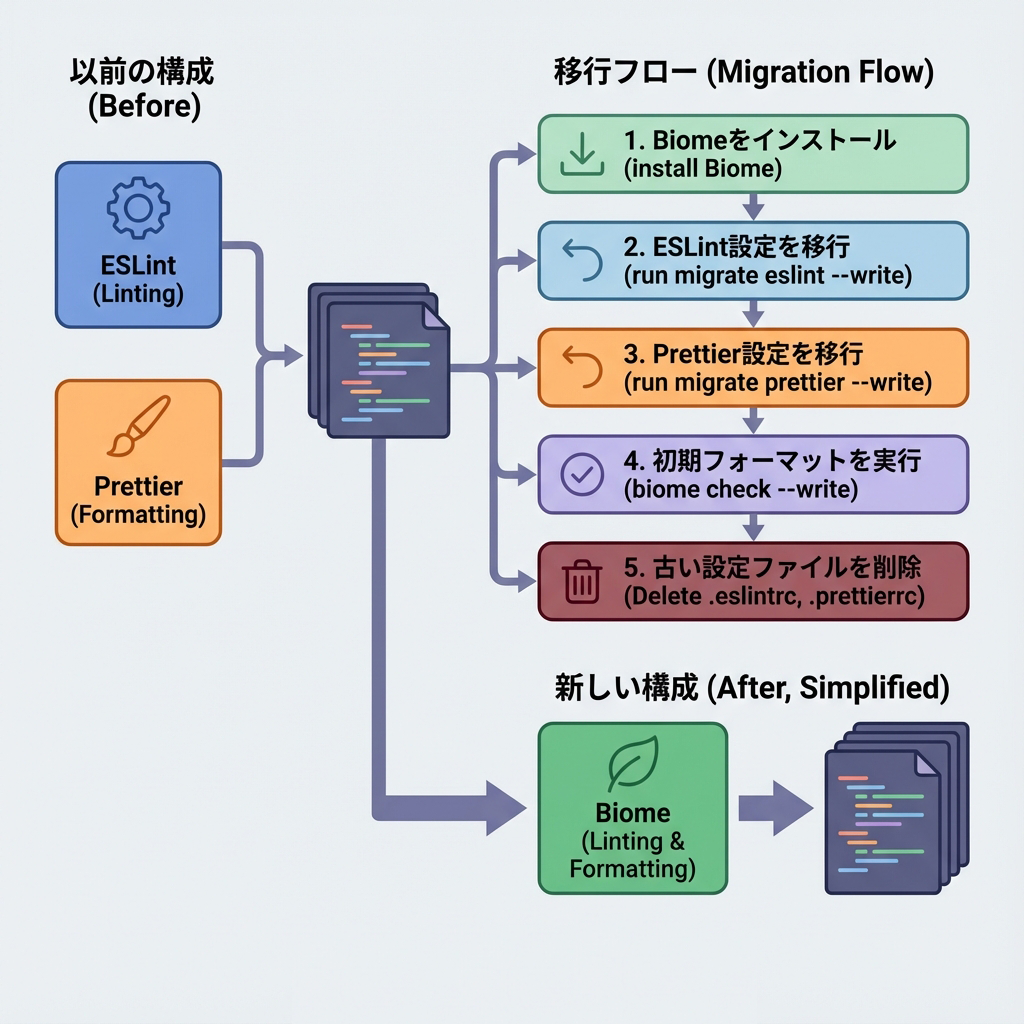
0) 移行前の安全策🛟(超だいじ!)
- まず コミットして逃げ道を作る🧷✨(戻せるのが正義)
- CI があるなら、今の状態でテストが通るのを確認✅
1) Biome を入れる(Windows / npm)📦✨
PowerShell でプロジェクト直下に移動して👇
npm i -D -E @biomejs/biome
npx @biomejs/biome init
2) ESLint 設定を Biome に移す(自動変換)🔁
npx @biomejs/biome migrate eslint --write
ポイント👇
- これ、今ある biome.json を上書きするよ⚠️ (Biome)
- さらに、場合によっては
recommendedが false になって、ルールが大量列挙されることがあるよ(びっくりするけど仕様…!)😵 (Biome) - ESLint が VCS(
.gitignore)を見てたのと同じ感覚に寄せるなら、Biome の VCS 連携を有効化推奨だよ🧠 (Biome) - YAML の ESLint 設定は(少なくとも現状)未対応⚠️ (Biome)
- “inspired rules” も移したいなら
--include-inspiredもあるよ(必要なときだけでOK)✨ (Biome)
3) Prettier 設定を Biome に移す(自動変換)💅✨
npx @biomejs/biome migrate prettier --write
ポイント👇
- Biome は Prettier にかなり寄せてるけど、デフォルトが違う(例:インデントがタブ寄り)ので、移行コマンドで設定を写すのがラク!🫶 (Biome)
- 実行すると
indentStyle: "space"みたいな、Prettier相当の設定がbiome.jsonに入る感じになるよ🧾 (Biome)
4) biome.json を “わかりやすく” 整える🧼✨
4-1) $schema を入れて、VS Code の補完を強くする💪
biome.json の先頭あたりに👇(どっちかでOK)
- node_modules を参照する書き方: (Biome)
{
  "$schema": "./node_modules/@biomejs/biome/configuration_schema.json"
}
- Web の schema を参照する書き方(例): (Biome)
{
  "$schema": "https://biomejs.dev/schemas/2.0.5/schema.json"
}
4-2) .gitignore を効かせたい(おすすめ)🧲
Biome の VCS 連携は **opt-in(自分でON)**だよ👇 (Biome)
{
  "vcs": {
    "enabled": true,
    "clientKind": "git",
    "useIgnoreFile": true
  }
}
5) まずは Biome を回してみる(整形+安全修正)🧪✨
「全部まとめてやって〜!」はこれ👇
npx @biomejs/biome check --write
check --write は format + lint + import整理をまとめてやってくれるよ✅ (Biome)
6) package.json の scripts を “Biome基準” にする🧾✨
例(好みでOK)👇
{
  "scripts": {
    "lint": "biome lint .",
    "format": "biome format --write .",
    "check": "biome check .",
    "fix": "biome check --write .",
    "ci": "biome ci ."
  }
}
CI 向けに biome ci も用意されてるよ(check っぽいけど CI 最適化)🏃♀️💨 (Biome)
7) VS Code を「保存だけで最強」にする🪄💾
Biome 公式拡張は👇ができるよ
- 保存時フォーマット
- 保存時の安全な修正(Fix on Save)
- import 並び替え(Organize Imports) (Biome)
.vscode/settings.json に例👇
{
  "editor.formatOnSave": true,
  "editor.codeActionsOnSave": {
    "source.fixAll.biome": "explicit",
    "source.organizeImports.biome": "explicit"
  }
}
この設定値は公式ドキュメントに載ってるやつだよ✅ (Biome)
8) ESLint / Prettier を “外す” タイミング⏰
いきなり消さなくてOK!😌 おすすめの外し方は👇
- ① まず Biome を導入(共存)
- ②
biome check --writeで差分を整える - ③ しばらく運用して問題ないのを確認
- ④ ESLint/Prettier の実行を止める
- ⑤ 依存パッケージと設定ファイルを削除🧹✨
よく消すファイル例(あるものだけでOK)👇
- ESLint:
.eslintrc.*,eslint.config.*,.eslintignore - Prettier:
.prettierrc*,prettier.config.*,.prettierignore
よくあるつまづき🐣💥
- 「Prettier と完全に同じ出力じゃない!」 → Biome は高互換だけど、細部の違いはあり得るよ(まずはチームで“許容ライン”を決めるのが勝ち)🫶 (Biome)
- 「ESLint のプラグイン全部は移せない…」 → その場合は “Biomeをformatter中心、lintはESLint残す” みたいな段階運用もアリだよ😊(最終的に寄せるでもOK)
ミニ練習(この章のゴール確認)🏁✨
npm i -D -E @biomejs/biome→biome initを実行✅ (Biome)migrate eslint --writeとmigrate prettier --writeを実行✅ (Biome)biome check --writeで整形&安全修正✅ (Biome)- VS Code の保存で整形・修正・import整理が動くか確認✅ (Biome)
次の章(第265章)は **「Biome のルールをどうカスタムするか」**だよ🎛️✨ 移行できたら、今度は「自分のチームに合う治安づくり」しよ〜😊💖