第272章:セットアップと開発サーバー
この章は「React Email を動かして、プレビュー画面(開発サーバー)でメールを見ながら編集できる状態」を作ります😊 メールって一回送って確認…だと地獄なので、まずはブラウザでプレビューできる環境を最速で作っちゃおうね💨
ゴール 🎯✨
- React Email のプロジェクト(または既存プロジェクト内)に環境を用意する🧰
localhost:3000にプレビュー画面を出す🌈emailsの中の.tsxを編集すると、すぐ反映される状態にする⚡
まずは最短ルート(おすすめ)🚀:create-email で一発セットアップ
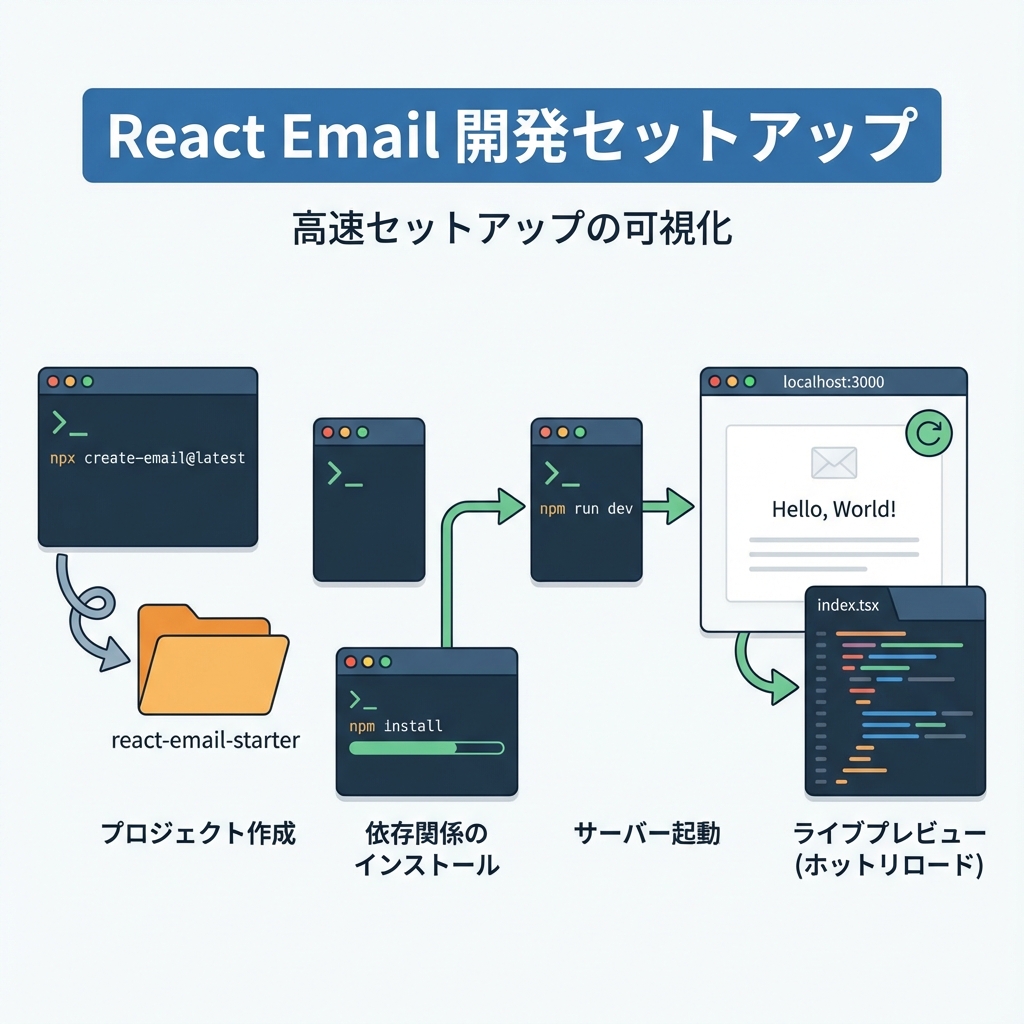
公式が推してる一番カンタンな方法だよ😊(まずはここでOK!) (React Email)
1) 新規フォルダで実行(VS Code のターミナルでもOK)🖥️✨
npx create-email@latest
これで react-email-starter ってフォルダが作られるよ〜! (React Email)
2) フォルダに移動して依存関係を入れる📦
cd react-email-starter
npm install
3) 開発サーバー起動🌟
npm run dev
起動したらブラウザでここにアクセス👇
http://localhost:3000
emails フォルダの中のファイルを編集して保存すると、すぐ反映されるよ⚡ (React Email)
既存プロジェクトに「メール機能だけ」足す方法(手動セットアップ)🔧💡
「アプリ本体は別にあるけど、メールテンプレだけ入れたい!」って時はこちら。 (React Email)
1) 依存関係をインストール📦
npm install react-email @react-email/preview-server -D -E
npm install @react-email/components react react-dom -E
(プレビューサーバーが開発体験の核だよ〜🧠✨) (React Email)
2) package.json にスクリプト追加📝
{
  "scripts": {
    "email:dev": "email dev"
  }
}
(この email dev がプレビューサーバー起動コマンド!) (React Email)
3) emails フォルダを作って、テンプレを1つ置く💌
例:emails/email.tsx
import * as React from "react";
import { Html, Head, Body, Container, Text, Button } from "@react-email/components";

export default function SampleEmail() {
  return (
    <Html>
      <Head />
      <Body style={{ fontFamily: "Arial, sans-serif" }}>
        <Container style={{ padding: "24px" }}>
          <Text style={{ fontSize: "18px" }}>やっほー!React Email のテストだよ😊💌</Text>
          <Button href="https://example.com" style={{ padding: "12px 16px" }}>
            ボタン押してみてね✨
          </Button>
        </Container>
      </Body>
    </Html>
  );
}
4) 開発サーバー起動🌈
npm run email:dev
ブラウザで http://localhost:3000 を開くとプレビューできるよ! (React Email)
「開発サーバー」って何してるの?👀🔁(超ざっくり図解)
この “編集→即反映” があるから、メール制作が気持ちよく進むよ〜🥳✨
よく使う設定:ポートとフォルダを変える⚙️🧩
email dev はデフォルトで👇
- テンプレフォルダ:
emails - ポート:
3000(React Email)
たとえば、src/emails に置きたい&ポートを 3001 にしたいなら:
email dev --dir src/emails --port 3001
(--dir と --port が用意されてるよ) (React Email)
つまずきポイント(Windowsあるある)🪟💦
1) 3000 が既に使われてる(起動できない)🚧
別アプリが使ってるだけのことが多いよ〜😵 ➡️ ポート変更しよ!
email dev --port 3001
2) 「テンプレが表示されない」😢
だいたいこれ👇
emailsフォルダの場所が違う.tsxの export が default じゃない ➡️ まずは デフォルト構成(emails直下) に戻すのが早いよ😊
ミニ課題(5分)🧪✨
emails/hello.tsxを新しく作る💌- 中身は
email.tsxをコピーして、テキストだけ変える✍️ - ブラウザの左メニュー(一覧)に増えたら成功🎉(増え方は環境により少し違うけど、テンプレが選べるようになるよ)
次の章(第273章)では、React Email の専用コンポーネント(Html, Text, Button など)を「メールっぽく崩れない書き方」で整理していくよ〜💪💌✨