第234章:ロケーターの書き方
この章は 「画面のどこをどう掴むか」=ロケーターのセンスを身につける回だよ!💪 ロケーターが上手くなると、テストが 壊れにくく なって、保守がめっちゃ楽になるよ〜!🎉
1) ロケーターってなに?🤔
Playwrightで
- ボタンを押す
- 入力欄に文字を入れる
- 「表示されてる?」をチェックする
…みたいな時に、対象の要素(DOM)を見つける方法が「ロケーター」だよ👀✨
そして結論:
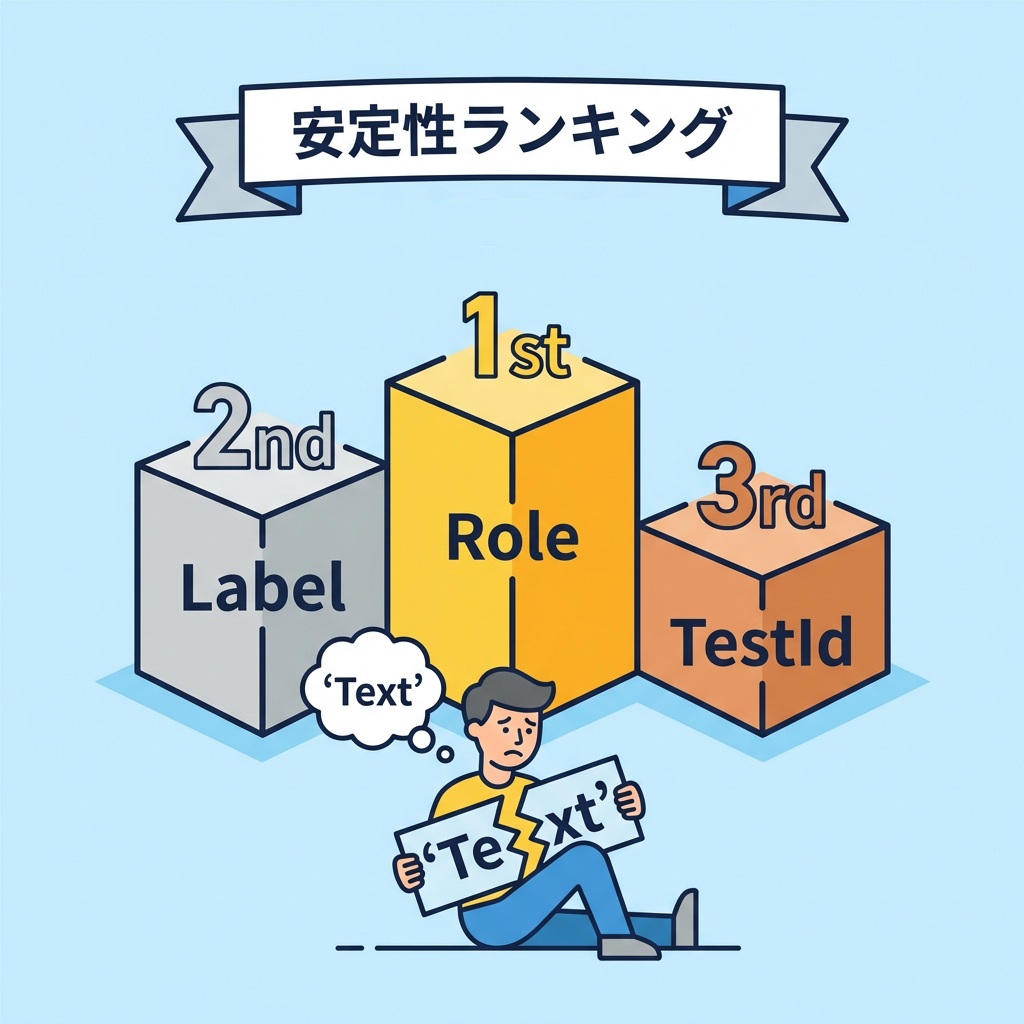
✅ 基本は getByRole が最強(=人間が触るUIの取り方)
✅ 見つからない時だけ、他の方法へ降りる
2) まずは結論:getByRole がいちばんおすすめ🥇🎀
なぜ強いの?💡
getByRole は **「アクセシビリティ的に正しい要素」**を掴むから、次のメリットがあるよ✨
- クラス名変更(デザイン変更)で壊れにくい💅
- 「そのUIの意味」に沿って取るから読みやすい📖
- UIがアクセシブルになりやすい(副作用で品質UP)🌱
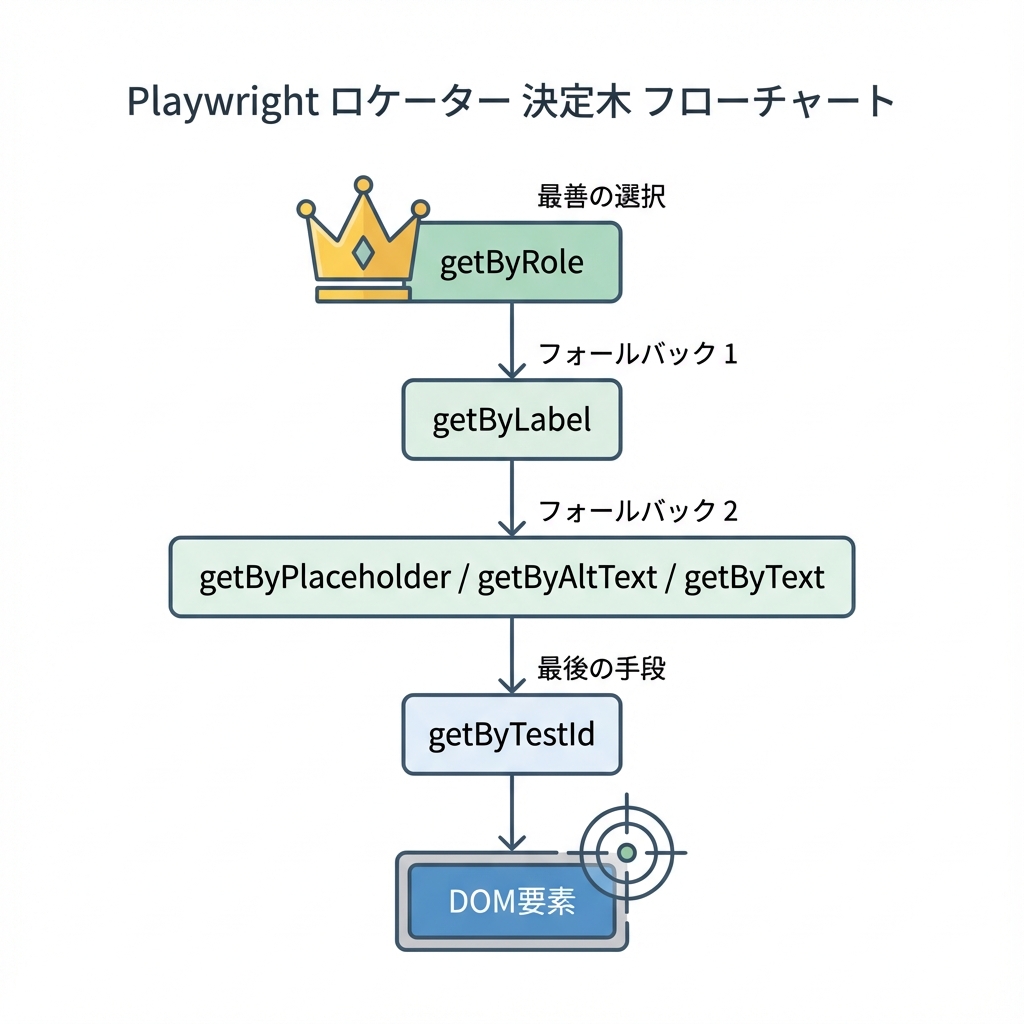
3) どのロケーターを選ぶ?(判断フロー)🧭
4) getByRole の基本形(これ覚えたら勝ち)🏆✨
import { test, expect } from "@playwright/test";

test("ボタンを押す", async ({ page }) => {
  await page.goto("http://localhost:5173");

  await page.getByRole("button", { name: "保存" }).click();
});
ポイントはこれ👇
"button"← 役割(role){ name: "保存" }← 画面に見えてる名前(accessible name)
5) よく使う role たち(頻出セット)🧸📌
✅ ボタン
page.getByRole("button", { name: "ログイン" })
✅ テキスト入力(input / textarea)
page.getByRole("textbox", { name: "メールアドレス" })
✅ チェックボックス
page.getByRole("checkbox", { name: "利用規約に同意" })
✅ リンク
page.getByRole("link", { name: "詳細を見る" })
✅ 見出し(h1, h2…)
page.getByRole("heading", { name: "マイページ" })
6) “name” はどこから来るの?(超ざっくり理解)🎓✨
name はだいたい次のどれかから決まるよ👇
- ボタンの文字:
<button>保存</button>→ name は「保存」🟦 - ラベル:
<label>メール</label><input />→ name は「メール」🏷️ aria-label:aria-label="検索"→ name は「検索」🧠- 画像の
alt:<img alt="アイコン" />→ name は「アイコン」🖼️
つまり… 普段のUIをちゃんと作ると、テストも綺麗に書けるってことだよ〜!🌸
7) 例:ログインフォームを “壊れにくく” テストしよう💌🔐
想定UI(React)
export function LoginForm() {
  return (
    <form>
      <label>
        メールアドレス
        <input type="email" name="email" />
      </label>

      <label>
        パスワード
        <input type="password" name="password" />
      </label>

      <button type="submit">ログイン</button>
    </form>
  );
}
Playwright テスト
import { test, expect } from "@playwright/test";

test("ログインできる(入力→送信)", async ({ page }) => {
  await page.goto("http://localhost:5173");

  await page.getByRole("textbox", { name: "メールアドレス" }).fill("test@example.com");
  await page.getByRole("textbox", { name: "パスワード" }).fill("password123");

  await page.getByRole("button", { name: "ログイン" }).click();

  // 例:ログイン後に見出しが出る想定
  await expect(page.getByRole("heading", { name: "マイページ" })).toBeVisible();
});
8) よくある落とし穴と解決法🧯😵💫
落とし穴A:同じ名前のボタンが2個ある😇
たとえば「保存」が2つあると、Playwrightが「どっち?」ってなるよ💦 解決の基本は 範囲を狭める!
const dialog = page.getByRole("dialog", { name: "設定" });
await dialog.getByRole("button", { name: "保存" }).click();
落とし穴B:getByText だけで何でも取っちゃう😈
getByText("保存") は便利だけど、
同じ文字が増えると壊れやすいよ〜🥲
✅ 優先順位: getByRole > getByLabel > getByPlaceholder/getByAltText/getByText > getByTestId
9) 便利ロケーターたち(困った時の逃げ道)🏃♀️💨
getByLabel(フォーム強い!)
page.getByLabel("メールアドレス").fill("a@a.com");
getByPlaceholder
page.getByPlaceholder("例)name@example.com").fill("test@example.com");
getByAltText(画像)
page.getByAltText("プロフィール画像").click();
getByTestId(最終兵器🧪)
<button data-testid="save-button">保存</button>
page.getByTestId("save-button").click();
「デザインが変わっても絶対壊したくない」場所にだけ使うのがおすすめだよ😉✨
10) ミニ練習(Codegenの出力を“人間の言葉”に直す)🪄📎
Codegenがこう吐いたとする(ありがち)
await page.locator("div:nth-child(2) > button").click();
こう直す(理想)
await page.getByRole("button", { name: "保存" }).click();
もし「保存」が2つなら?
const panel = page.getByRole("region", { name: "プロフィール" });
await panel.getByRole("button", { name: "保存" }).click();
11) まとめ(この章のゴール)🎯✨
- ロケーターは 壊れにくさが命💎
- 迷ったら
getByRoleを最初に考える🥇 - 同じ要素が多い時は 範囲を狭める(dialog/region/section など)🔍
次の第235章は 「アサーション(検証)」 だよ!✅💕 「表示されてる?」「文字合ってる?」を気持ちよく書けるようになるから、めっちゃ楽しいよ〜!😆🎉