第232章:Playwright 入門
この章では「Reactアプリを、本物のブラウザで自動操作してチェックする」ための Playwright を入れて、まずは 動かすところまでやります💪😊 (テストの書き方のコツは次の章以降でどんどん上手くなるよ〜!)
1) Playwright を入れる(いちばんカンタンな入れ方)📦💨

React(Vite)プロジェクトのフォルダで、PowerShell を開いてこれ👇
npm init playwright@latest
すると質問されるので、だいたいこんな感じでOKです🙆♀️(公式の流れです) (Playwright)
- TypeScript / JavaScript → TypeScript(だいたいデフォルト)
- tests folder → tests(デフォルトでOK)
- GitHub Actions workflow → いったん No でもOK(後で追加できる) (Playwright)
- Playwright browsers → Yes(ブラウザも一緒に入る)
2) 何が増えた?フォルダを見てみよ👀📁
だいたいこんな感じが増えます👇(公式) (Playwright)
playwright.config.ts(設定ファイル)tests/example.spec.ts(サンプルテスト)
your-project/
  playwright.config.ts
  tests/
    example.spec.ts
  package.json
3) まずはサンプルを実行してみる!▶️🧪
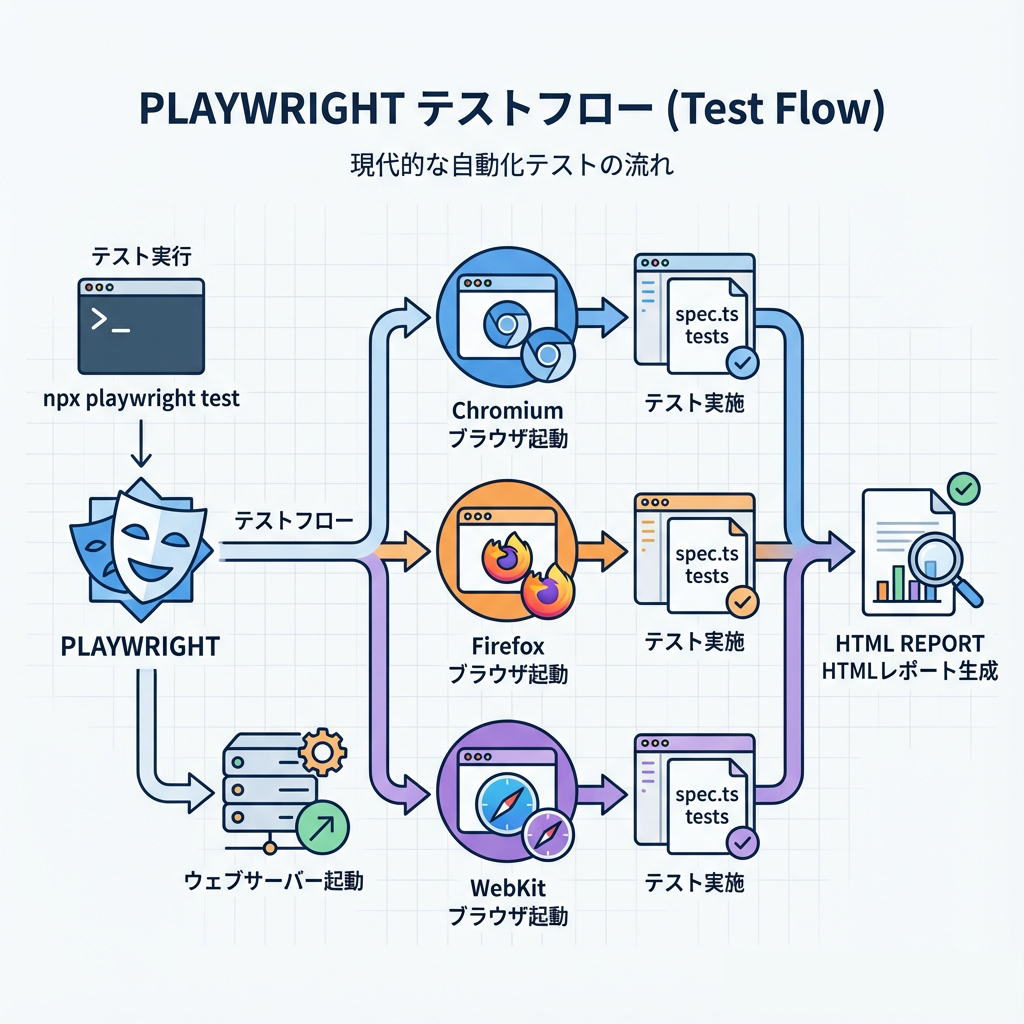
npx playwright test
デフォルトだと ヘッドレス(画面を出さずに)、しかも 複数ブラウザで並列実行 します🧠⚡(公式) (Playwright)
画面を出して動きを見たいとき 👀
npx playwright test --headed
UI つきでデバッグしたいとき(超おすすめ)🧰✨
npx playwright test --ui
(--headed や --ui は公式のTipsにもあるよ) (Playwright)
4) テスト結果レポートを見る(HTML)🧾🌈
テスト後に、HTMLレポートを開けます👇(公式) (Playwright)
npx playwright show-report
失敗したときのログやスクショ(設定次第)も見やすくて、めちゃ助かります🥹🙏
5) React(Vite)とちゃんと繋ぐ:テスト実行前に開発サーバーを自動起動する 🌐🚀
E2Eテストって「アプリが動いてるURL」に対して操作するので、
Playwright側で サーバー起動→テスト開始 をやってくれる設定が便利です💡(公式の webServer) (Playwright)
playwright.config.ts をこういうイメージにします👇
(Viteのポートは例として 5173 にしてるよ。必要なら変えてね😊)
import { defineConfig, devices } from '@playwright/test';

export default defineConfig({
  testDir: './tests',
  use: {
    baseURL: 'http://localhost:5173',
  },

  webServer: {
    command: 'npm run dev -- --port 5173',
    url: 'http://localhost:5173',
    reuseExistingServer: !process.env.CI,
  },

  projects: [
    { name: 'chromium', use: { ...devices['Desktop Chrome'] } },
    { name: 'firefox', use: { ...devices['Desktop Firefox'] } },
    { name: 'webkit', use: { ...devices['Desktop Safari'] } },
  ],
});
ポイントはここ👇
webServer:テスト前にサーバー起動して待ってくれる (Playwright)use.baseURL:page.goto('/')が書けるようになる(URL全部書かなくてOK) (Playwright)
6) はじめての “自分のテスト” を1本作ろう 🎀✅
tests/home.spec.ts を作って、これを書いてみてね👇
import { test, expect } from '@playwright/test';

test('トップページが表示できる', async ({ page }) => {
  await page.goto('/');

  // タイトルでゆるく確認(Vite初期テンプレ想定)
  await expect(page).toHaveTitle(/Vite \+ React/i);
});
実行👇(ファイル指定もできるよ) (Playwright)
npx playwright test tests/home.spec.ts
7) 図でわかる:Playwrightがやってる流れ 🍩📌
8) VS Code で楽したい人へ(超相性いい)💻💞
Playwrightは 公式VS Code拡張 があって、VS Codeのテスト欄から実行・デバッグ・生成までできちゃいます✨ 拡張を入れて、コマンドパレットから「Install Playwright」みたいな流れでセットアップできます(公式) (Playwright)
9) ミニ課題(5分)🎒🌟
npx playwright test --uiでUIモード起動 🧰 (Playwright)tests/home.spec.tsの正規表現をわざと間違えて失敗させる😈npx playwright show-reportで失敗内容を読む📖 (Playwright)
「失敗の見方」に慣れると、E2Eが怖くなくなるよ〜☺️🫶
次の章(第233章)で、**Codegen(操作するだけでテストができる魔法)**に行くと一気に楽しくなるよ🪄✨