第251章:バンドルサイズなどパフォーマンス計測の基礎(@next/bundle-analyzer)📈
この章は「重い原因を当てずっぽうで直さない」がテーマだよ〜!😊 まず 計測 → 犯人特定 → 直す → もう一回計測 の流れを作っちゃおう💪✨ (バンドルが小さいほど、読み込みが速くなって体感も良くなるよ🌸) (Next.js)
1) そもそも「バンドル」ってなに?📦
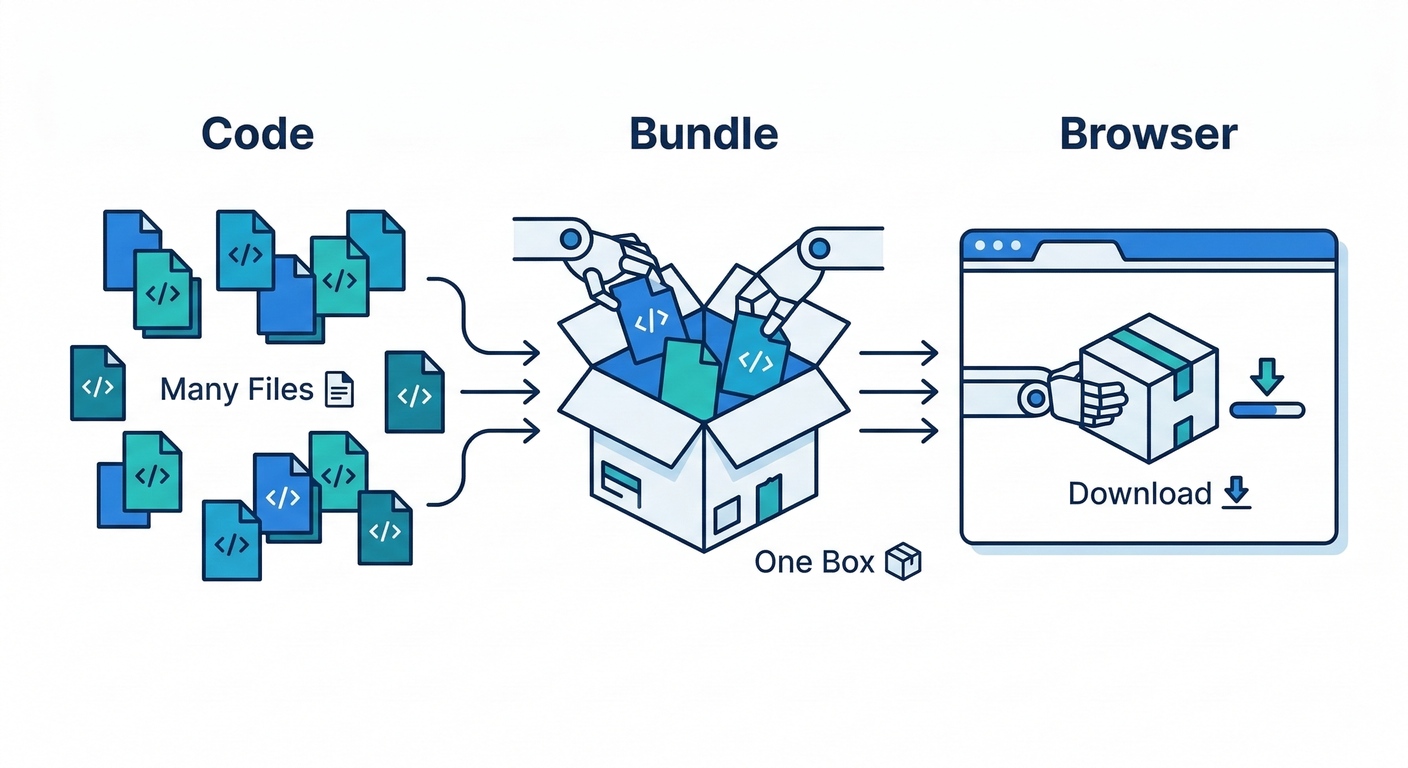
Next.jsは、あなたのアプリを ブラウザ用(client) と サーバー用(server) にいい感じにまとめて(=バンドルして)最適化してくれるよ✨ ただし、依存ライブラリの使い方次第で 急にドカンと重く なることがあるの😇 (Next.js)
イメージはこんな感じ👇
- Client Component に重いライブラリがいると、ブラウザにJSがたくさん届いちゃう🥲
- 逆に Server Componentでできる処理 をサーバー側に寄せると、クライアントが軽くなることが多いよ🌟 (Next.js)
2) @next/bundle-analyzer を入れる🧰✨
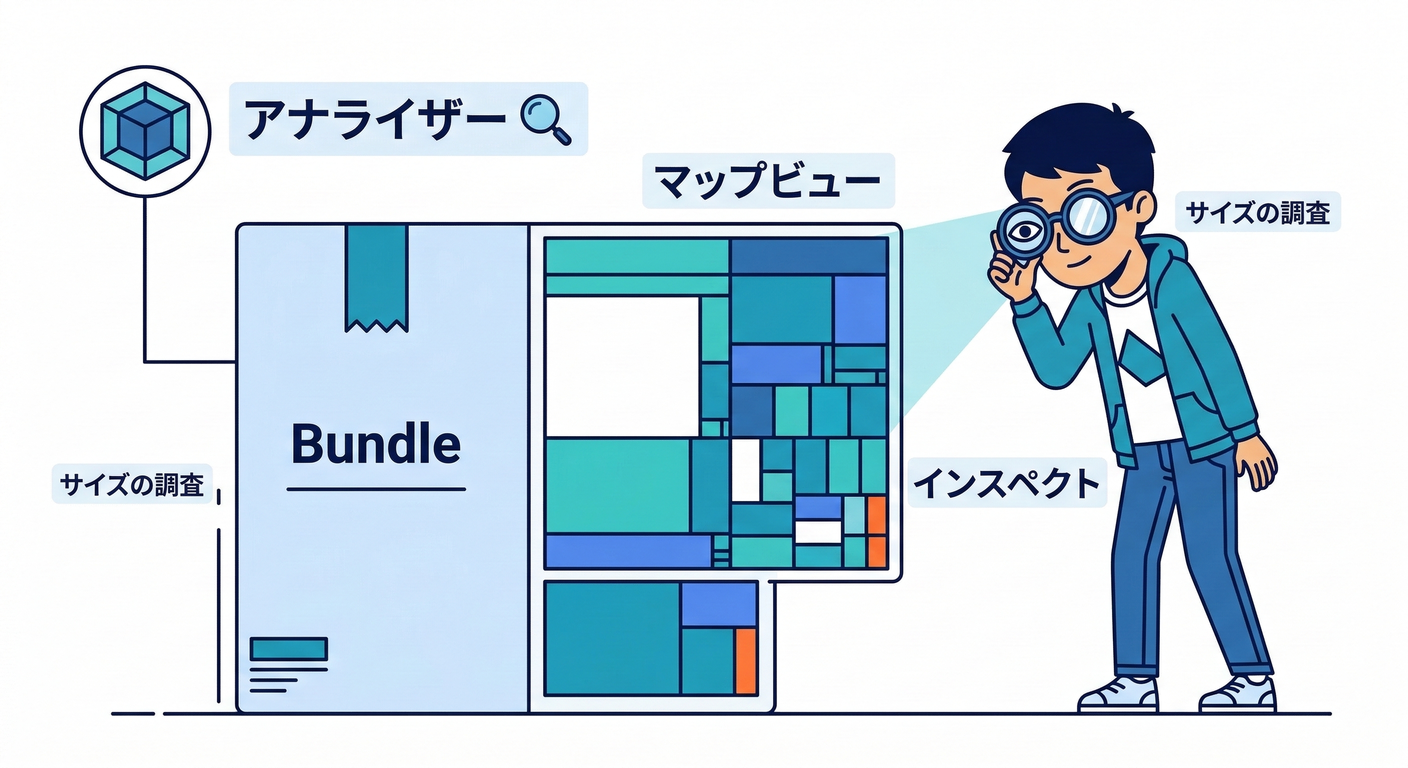
Step A:インストール(dev依存でOK)📦
VSCodeのターミナルでこれ👇
npm i -D @next/bundle-analyzer
Next.js公式ガイドでも、このプラグイン方式が紹介されてるよ✅ (Next.js)
Step B:next.config に設定を書く📝
プロジェクト直下に next.config.js(または既存のファイル)を用意して、こんな感じ👇
const withBundleAnalyzer = require("@next/bundle-analyzer")({
  enabled: process.env.ANALYZE === "true",
})

/** @type {import('next').NextConfig} */
const nextConfig = {
  // いつものNext.js設定があればここに書くよ
}

module.exports = withBundleAnalyzer(nextConfig)
この形が公式の基本形だよ〜! (Next.js)
3) 計測してレポートを開く🔍🧠

いちばん大事:ANALYZE=true で build する✨
公式の例はこう👇(ただしWindowsは書き方がちょい違うの注意!) (Next.js)
✅ Windows(コマンドプロンプト cmd)
set ANALYZE=true && npm run build
✅ Windows(PowerShell)
$env:ANALYZE="true"; npm run build
✅ いちばんラク(Windowsでも事故りにくい):cross-env を使う💖
Windowsの環境変数がややこしい問題を避けられるよ〜!✨ (Zenn)
- cross-env 入れる
npm i -D cross-env
package.jsonにスクリプト追加
{
  "scripts": {
    "dev": "next dev",
    "build": "next build",
    "start": "next start",
    "analyze": "cross-env ANALYZE=true next build"
  }
}
- 実行!
npm run analyze
レポートってどうなるの?👀
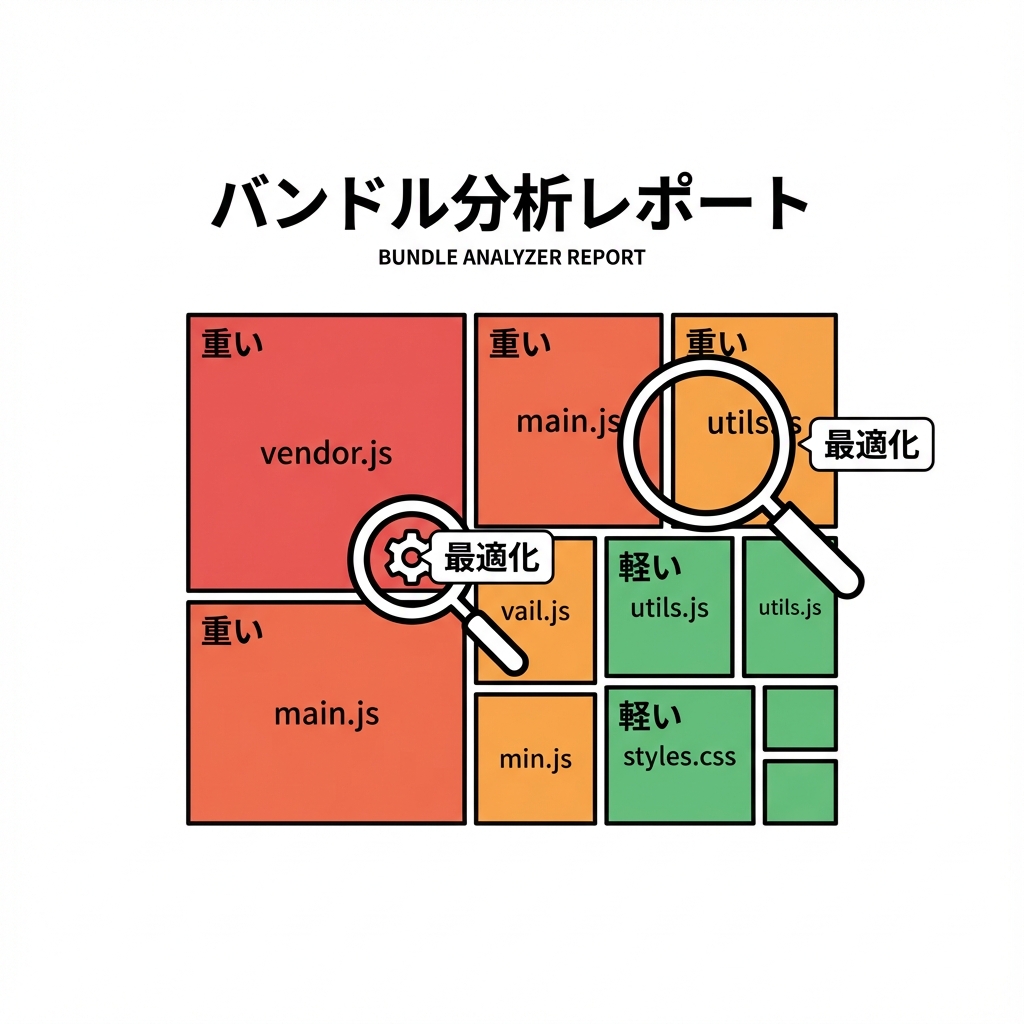
ビルド後、ブラウザでレポートが複数タブ開く(だいたい3つ)よ📊✨ (ポップアップブロックしてると開かないことがあるから、その時は許可してね🙆♀️) (Next.js)
4) レポートの見方(ここがコツ!)🧩🔍

見る順番はこれがオススメ👇
- まず「client」っぽいレポートを見る(体感に直結しやすいから)🧠💨
- 四角がデカい=重い だよ📦
- デカい四角をクリックして、どのパッケージが太ってるか探す👮♀️🔎
「犯人っぽい名前」あるある👇(見つけたらニヤッとしよう😼)
- アイコン系(大量export)
- チャート/グラフ系
- Markdown/ハイライト系
- WYSIWYGエディタ系
5) “重い原因”の定番パターンと対処🎯✨
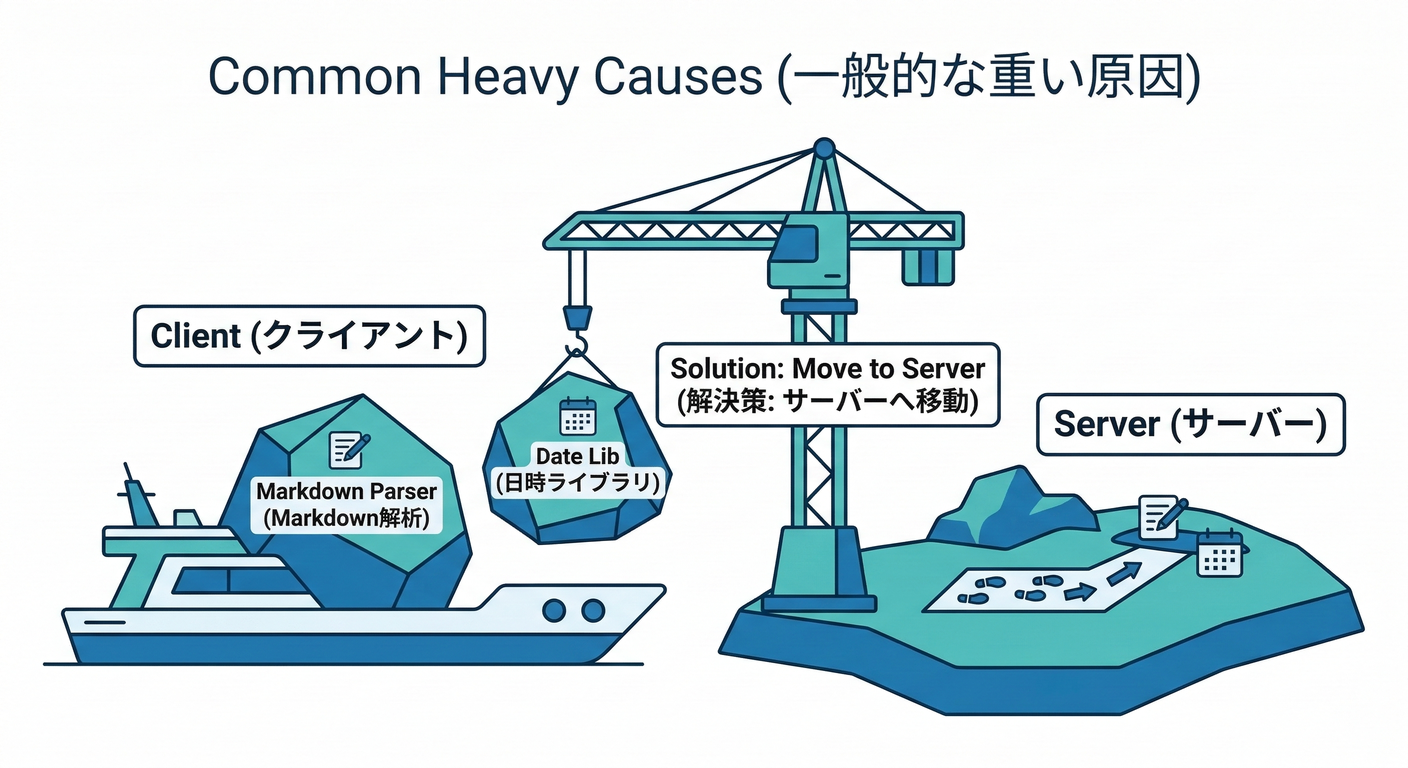
パターンA:重い処理を Client Component でやってる😵💫
たとえば「ハイライト」「Markdown変換」「データ加工」みたいな“見た目のための重処理”がクライアントに乗ると、JSが増えがち🥲 ブラウザAPIが不要なら Server Component に寄せるのが効くことがあるよ🌿 (Next.js)
パターンB:大量export系ライブラリ(特にアイコン)🧱
「めっちゃ便利だけど、全部入りが読み込まれてた」みたいなやつ💦
Next.jsには optimizePackageImports で“必要分だけ”に寄せる考え方があるよ✅ (Next.js)
パターンC:その画面でしか使わないのに、最初から読み込んでる📦➡️📱
- そのページでしか使わない重いUIは 動的import(必要な時だけロード) が効くこと多いよ✨ (例:チャート、モーダル、リッチエディタ)
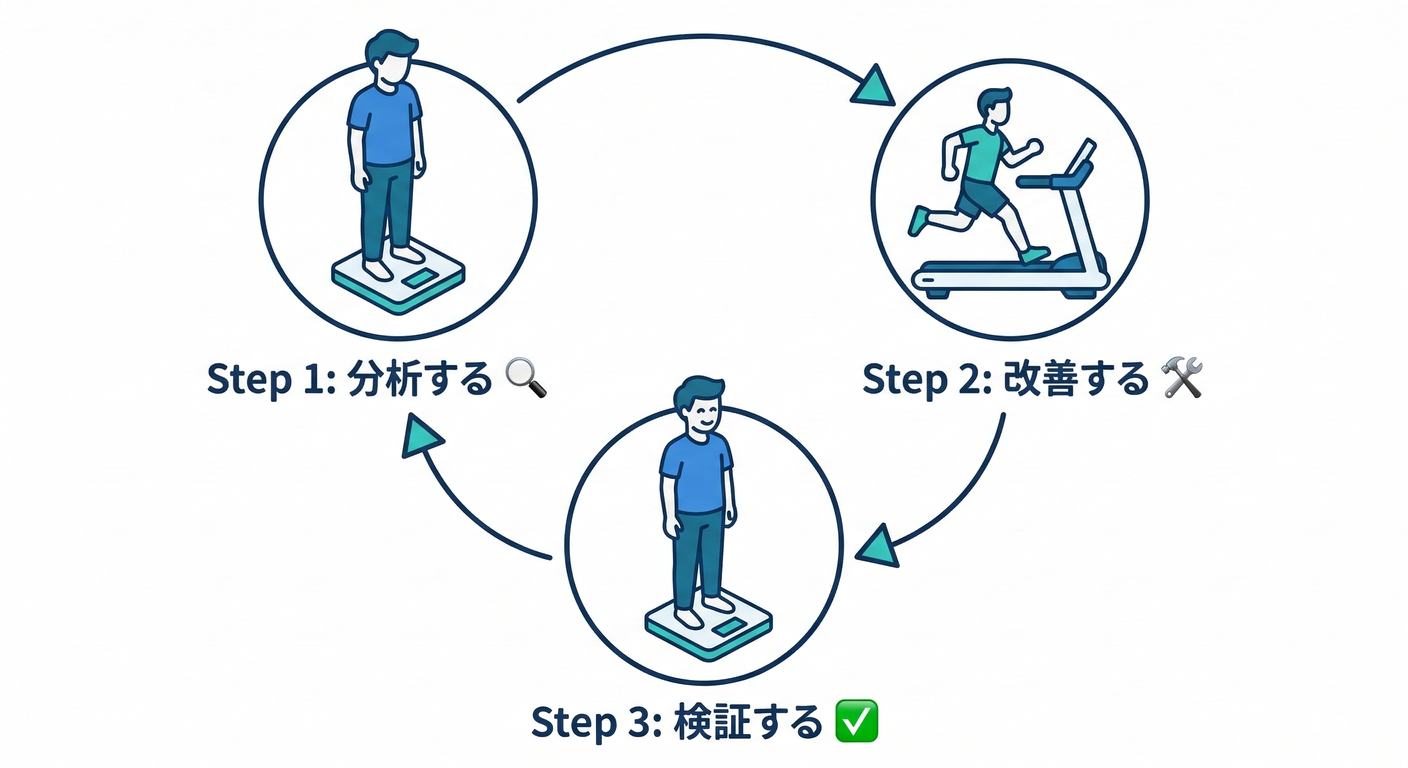
6) ミニ練習:改善の「型」を体に入れる💃✨
ゴール🎯
「改善して軽くなった!」を 数値で確認する✅
-
いまの状態で
npm run analyzeしてスクショ📸 -
レポートで 一番デカい四角のライブラリ名をメモ📝
-
次のどれかを1個やる👇
- そのライブラリを Client → Server に寄せられないか検討
- “その画面だけ”なら 動的import にしてみる
- アイコン系なら
optimizePackageImportsを検討
-
もう一回
npm run analyzeして、四角が小さくなったか比べる📉✨
おまけ:2025っぽい最新の計測もチラ見👀(超さらっと)

Next.js v16.1以降は、Turbopackの 実験的Bundle Analyzer もあるよ! コマンドはこれ👇(より「どこからimportされてるか」追いやすい方向) (Next.js)
npx next experimental-analyze
次の章(第252章)で、こういう計測を CI/CDで自動化して「重くなったら気づける」ようにしていくよ🤖💖