第158章:npm run build
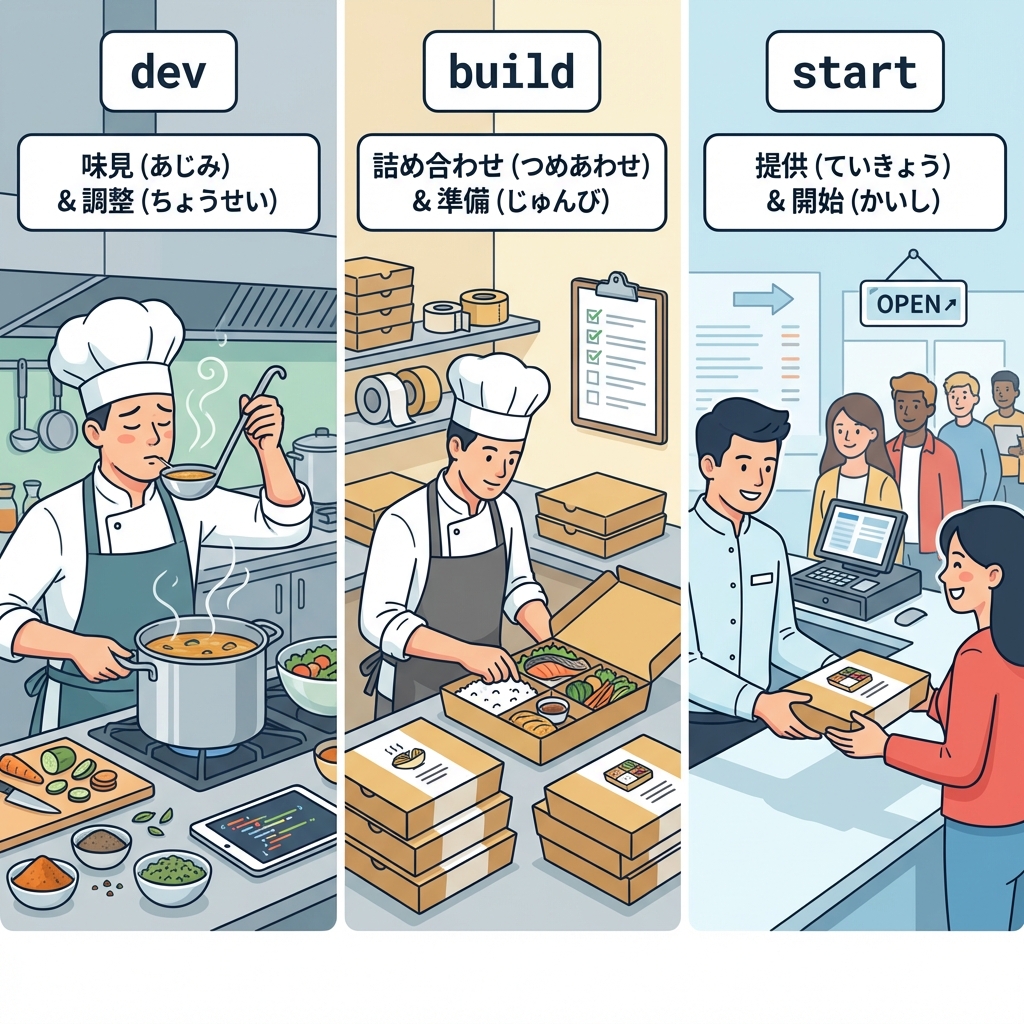
今日は「本番用(公開用)にギュッとまとめたファイル」を作るコマンド、npm run build をやるよ〜!🥳💻
これができると、次の章(distの中身チェック)や、最終章の公開にスムーズに進めるよ!🚀🌈
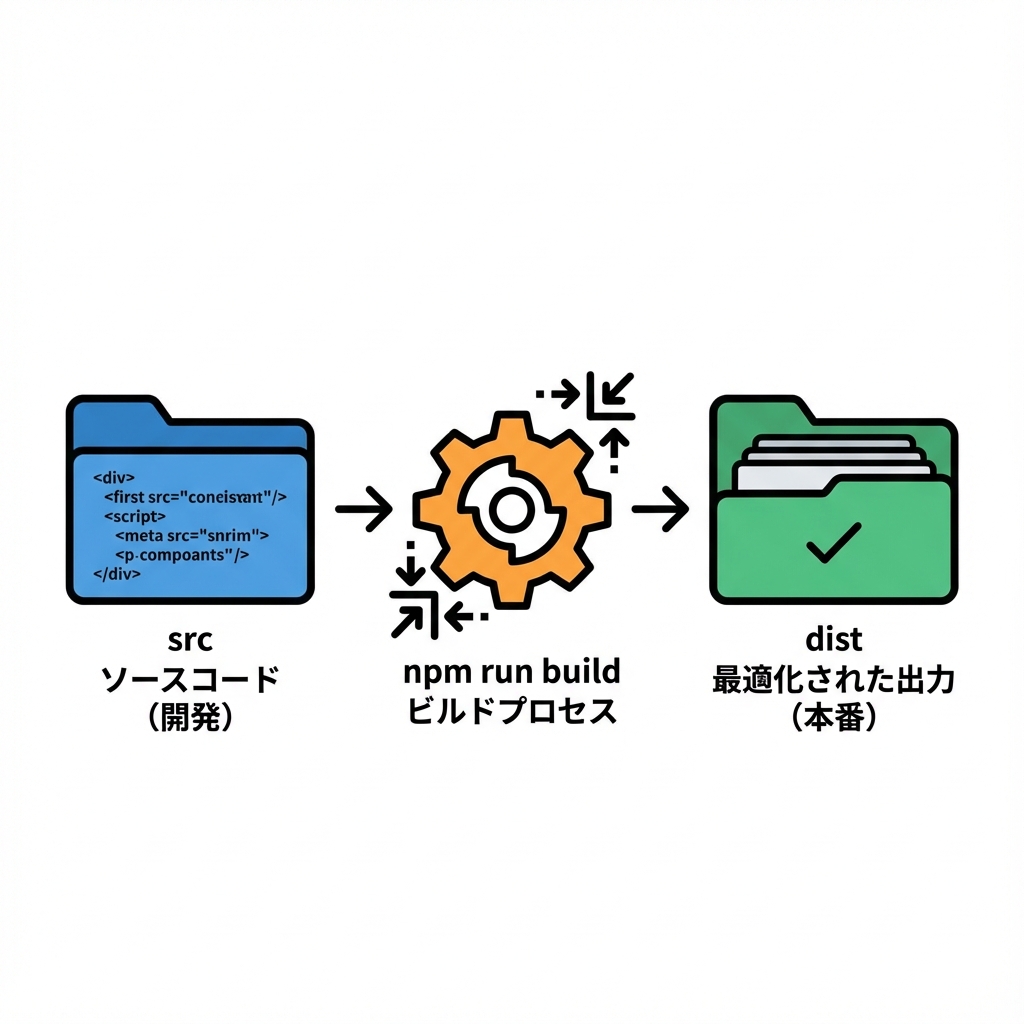
まず結論:npm run build で何が起きるの?🤔💡
- 開発中のコード(
.tsx)を、ブラウザで速く動く形に変換&最適化してくれる✨ distフォルダに、公開に必要なファイル一式が出力される📦- JS/CSSが圧縮されて軽くなる🪶
- 画像やCSSなどのファイル名が、キャッシュ対策でハッシュ付きになったりする🧁
図でイメージしよ〜(Mermaid)🗺️✨
1) いったん開発サーバーを止めよう 🛑⌨️
もし npm run dev を動かしてるなら、ターミナルで
Ctrl + C(止める)
しておこう!🙂
2) ビルドしてみよう!🏗️🎉
プロジェクトのフォルダでこれを実行:
npm run build
うまくいくと、だいたいこんな雰囲気のログが出るよ(環境で少し違うよ)👀✨
distに出力しました〜- 各ファイルのサイズが出る(gzip後サイズとか)
3) build が失敗したときに見るポイント 🔥🧯
✅ よくある原因①:TypeScriptのエラー(型ミス)🧩
Viteのテンプレによっては、build の中で tsc(TypeScriptのチェック) が走ることがあるよ!
その場合、型エラーがあると ビルドが止まる 🙅♀️💥
- エラーメッセージの ファイル名 と 行番号 を見て直そう🔎
✅ よくある原因②:importパス間違い / ファイル名違い 🧭
Windowsだとファイル名の大小文字が通ってしまって、公開先(Linux)で死ぬパターンもあるよ😵
UserCard.tsx を userCard.tsx で import してた…みたいなやつ!
4) dist ができたか確認しよう 📁✨
ビルド成功したら、プロジェクト直下に dist フォルダができるよ!
ざっくりこんな感じ👇
dist/
  index.html
  assets/
    index-xxxxx.js
    index-xxxxx.css
    ...
5) 超大事:npm run preview で本番っぽく動作チェック ✅🌟
dist ができたら、必ずプレビューしよ!
開発中は動くのに、本番で壊れる系を早めに潰せるよ👊✨
npm run preview
- ブラウザで表示されるURL(例:
http://localhost:4173)にアクセス🚪🌐 - 画面がちゃんと出るか、画面遷移、フォーム、API取得など確認しよう🧪💕
⚠️
previewは「distを配信する」ので、公開時に近い状態でチェックできるのがポイントだよ〜!
6) ちょいハマり:サブフォルダ公開する予定なら base に注意 🧠📌
たとえば将来、
https://example.com/myapp/ みたいな サブパス に置くなら、Viteの base 設定が必要なことがあるよ!
vite.config.ts の例(サブパスが /myapp/ の場合)👇
import { defineConfig } from "vite";
import react from "@vitejs/plugin-react";

export default defineConfig({
  plugins: [react()],
  base: "/myapp/",
});
ミニ練習(5分)⏱️🍩
npm run buildを実行distができたか確認npm run previewを実行- 本番っぽく動くか、1つ操作して確認(ボタン押す、ページ移動する、など)🎮✨
まとめ 🎀
npm run buildは 公開用の完成品(dist)を作るコマンド 🏗️✨- 成功したら
dist/ができる📦 npm run previewで 本番っぽく最終チェック ✅🌈- 失敗したらまず TSエラー と importパス を疑う🔎🧯
次の「第159章:dist フォルダの中身」では、生成物が何を意味してるのかを一緒にのぞいていこうね👀💕