第271章:Design Tokens と Theming(色はこう管理する)🎨
今日は 「色を“センス”じゃなく“ルール”で管理する方法」 をやるよ〜!😊 Panda CSS の tokens / semanticTokens を使うと、あとからテーマ変更しても地獄になりません🫶✨ (panda-css.com)
1) まずは超イメージ:色を“2段階”で考える🎨➡️🏷️
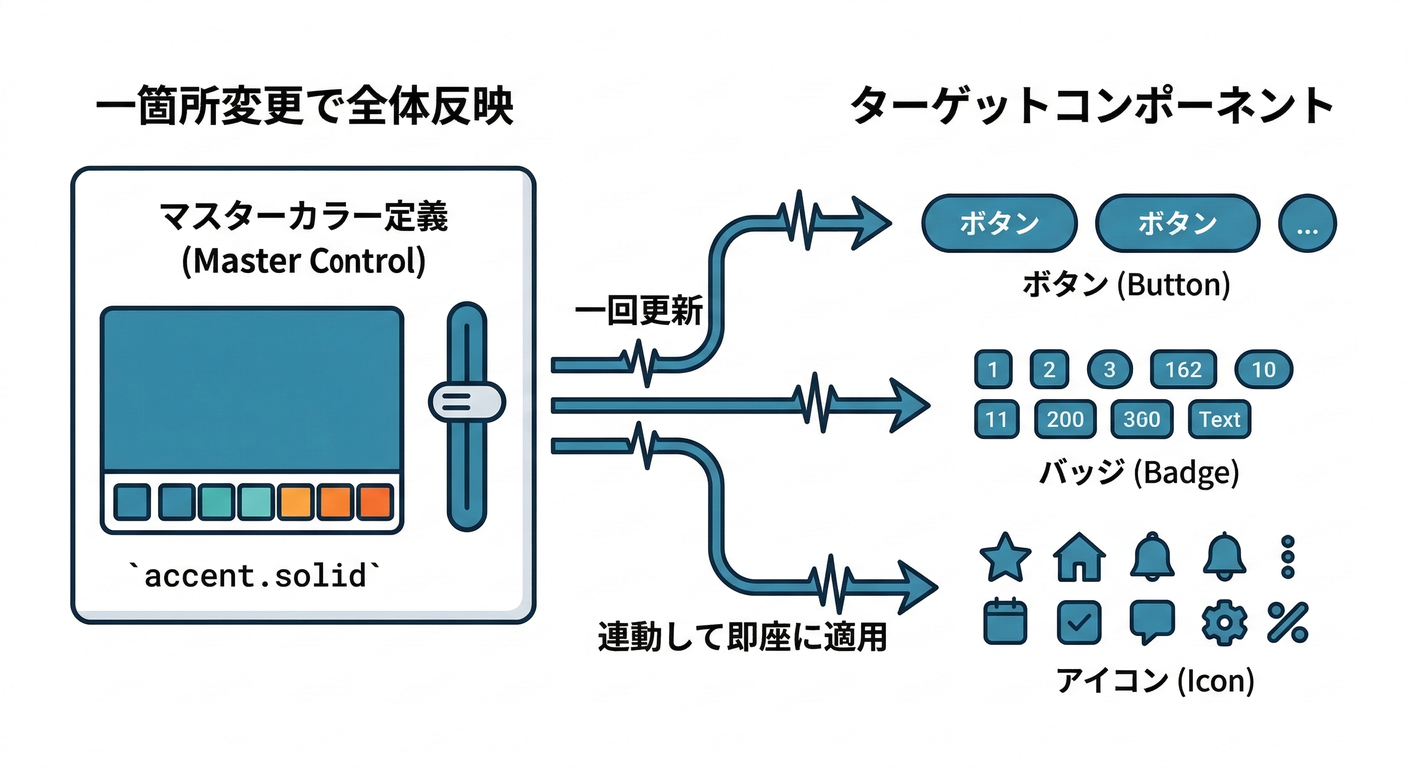
- Raw tokens(生のトークン):色パレットそのもの(例:
colors.brand.600) - Semantic tokens(意味トークン):用途の名前(例:
colors.accent.solid/colors.bg.canvas)
「ボタンの色=brand.600」みたいに直書きすると後で変更が大変…🥲 「ボタンの色=accent.solid」って意味で書くと、裏で色を差し替えるだけで済むよ〜✨ (panda-css.com)
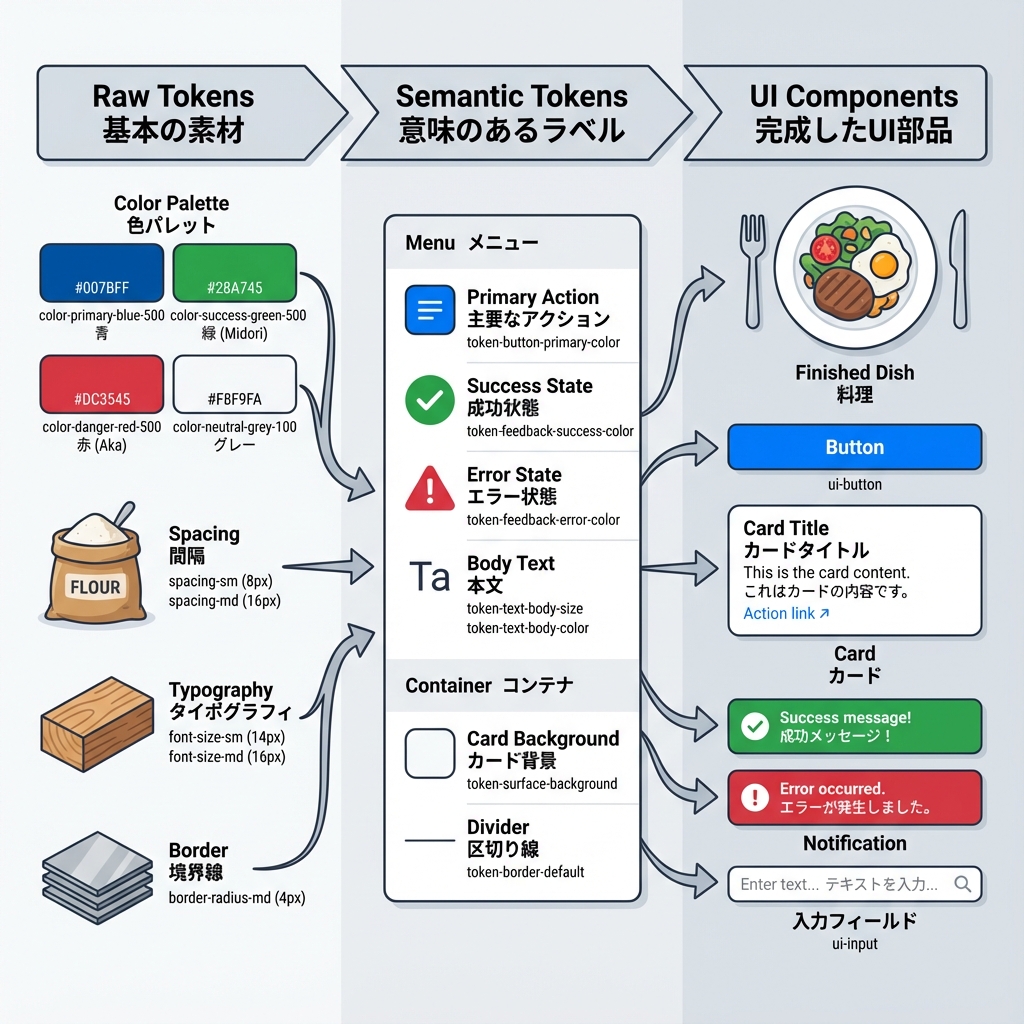
図でみる(トークンの重なり)🧁
2) 重要ルール:value を忘れないでね⚠️
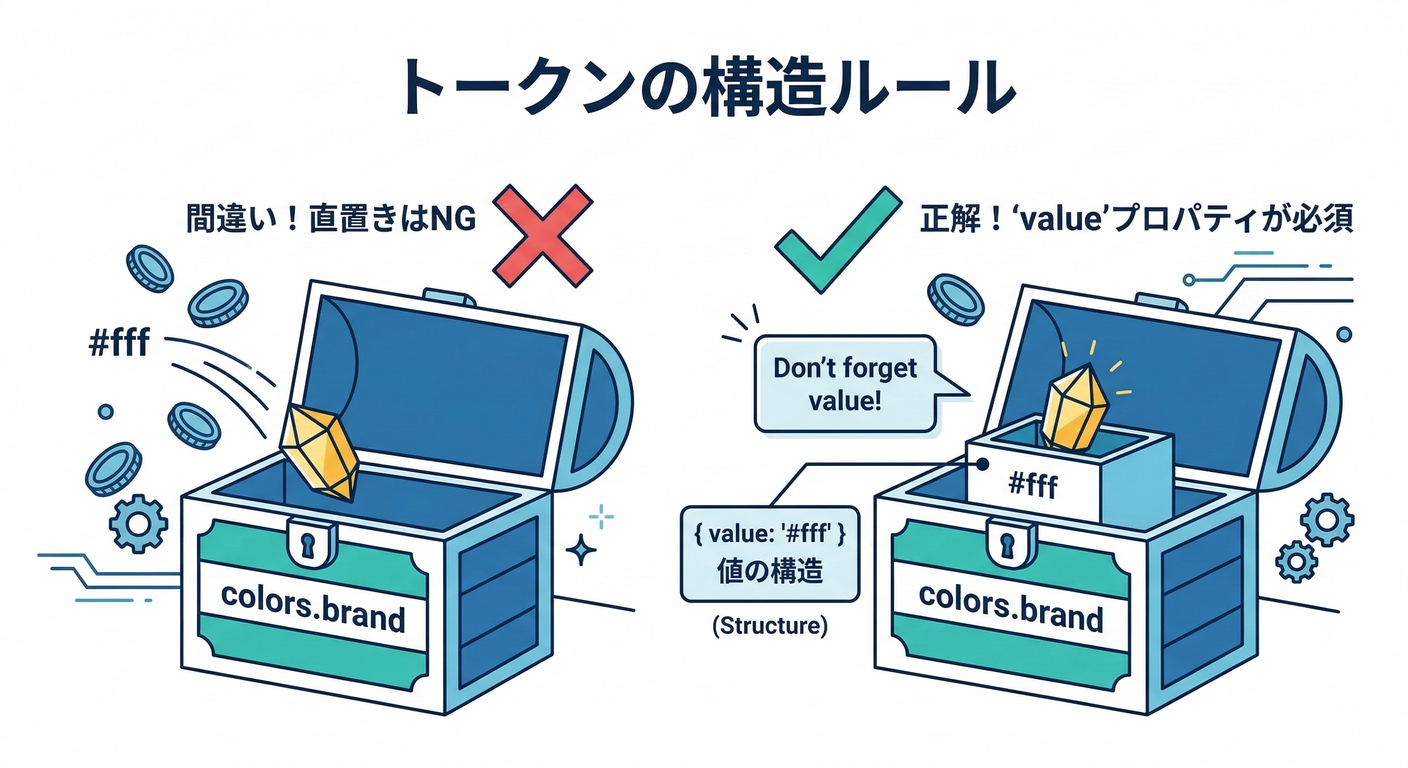
Panda のトークンは 必ず value キーの中に入れる ルールがあるよ!🫡 (panda-css.com)
3) 実装:panda.config.ts に「色パレット」と「意味トークン」を作る🛠️🎨
✅ 例:brand パレット(Raw tokens)+ bg/fg/accent(Semantic tokens)
- Semantic token の参照は
{}で書くよ(例:{colors.brand.600})✨ (panda-css.com) - さらに
base/_darkで ダーク時の値を分けられるよ🌙 (panda-css.com) _darkを使うために、conditions.darkを用意しておくのがコツ!🧩 (panda-css.com)
// panda.config.ts
import { defineConfig } from '@pandacss/dev'

export default defineConfig({
  preflight: true,
  include: ['./app/**/*.{ts,tsx,js,jsx}', './src/**/*.{ts,tsx,js,jsx}'],
  exclude: [],
  outdir: 'styled-system',

  // 🌙☀️ カラーモード(自分で切り替える用)
  conditions: {
    light: '[data-color-mode=light] &',
    dark: '[data-color-mode=dark] &',
  },

  theme: {
    extend: {
      // ① Raw tokens(色パレット)
      tokens: {
        colors: {
          brand: {
            50: { value: '#eff6ff' },
            100: { value: '#dbeafe' },
            200: { value: '#bfdbfe' },
            300: { value: '#93c5fd' },
            400: { value: '#60a5fa' },
            500: { value: '#3b82f6' },
            600: { value: '#2563eb' },
            700: { value: '#1d4ed8' },
            800: { value: '#1e40af' },
            900: { value: '#1e3a8a' },
          },
        },
      },

      // ② Semantic tokens(意味で使う色)
      semanticTokens: {
        colors: {
          bg: {
            canvas: {
              value: { base: '{colors.white}', _dark: '{colors.gray.900}' },
            },
            subtle: {
              value: { base: '{colors.gray.50}', _dark: '{colors.gray.800}' },
            },
          },

          fg: {
            default: {
              value: { base: '{colors.gray.900}', _dark: '{colors.gray.50}' },
            },
            muted: {
              value: { base: '{colors.gray.600}', _dark: '{colors.gray.400}' },
            },
          },

          accent: {
            solid: {
              value: { base: '{colors.brand.600}', _dark: '{colors.brand.400}' },
            },
            subtle: {
              value: { base: '{colors.brand.50}', _dark: '{colors.brand.900}' },
            },
          },

          border: {
            value: { base: '{colors.gray.200}', _dark: '{colors.gray.700}' },
          },
        },
      },
    },
  },
})
4) Next.js 側:data-color-mode を切り替えられるようにする🌙☀️
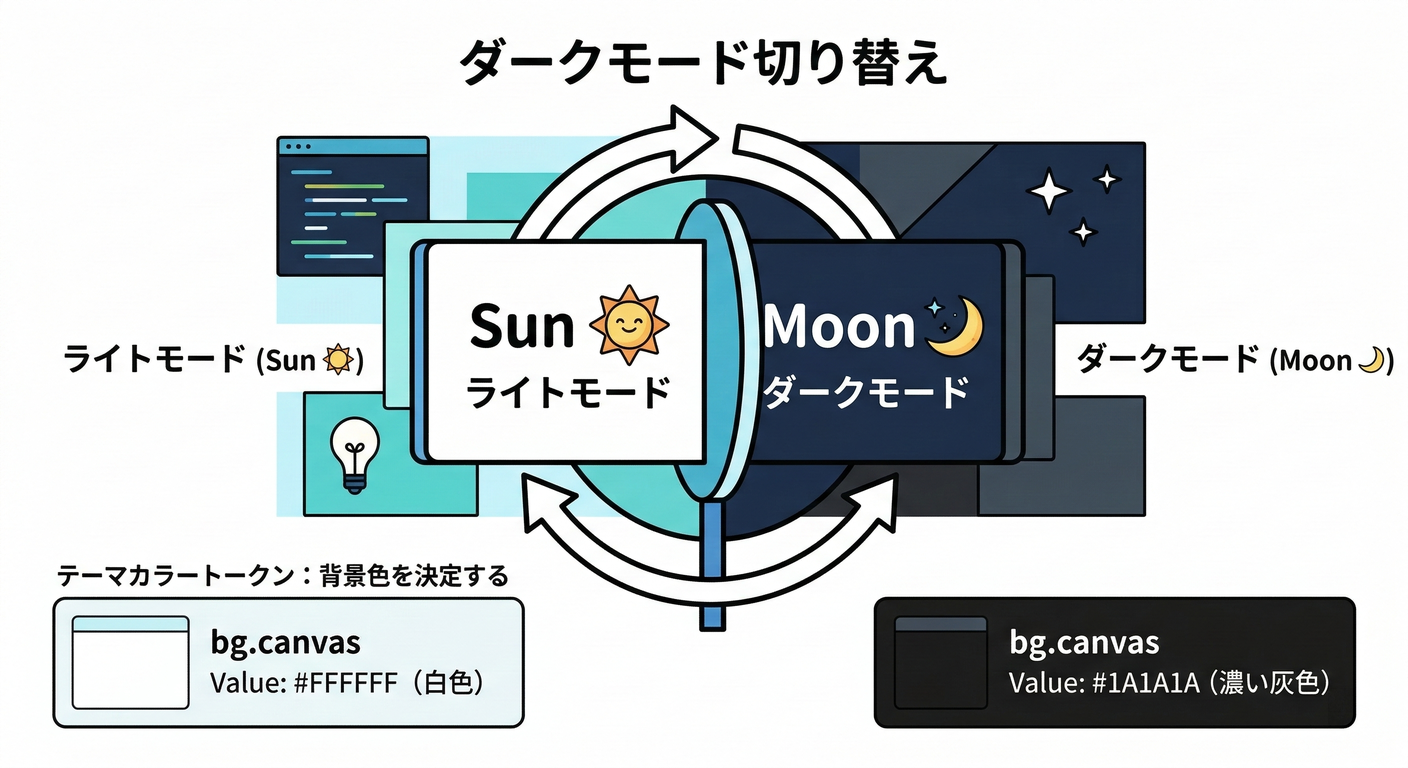
4-1) ちらつき防止の“小さいスクリプト”を head に置く🧠✨
// app/theme/color-mode-script.tsx
export function ColorModeScript() {
  const code = `
(() => {
  try {
    const key = 'color-mode';
    const saved = localStorage.getItem(key);
    const mode = saved === 'dark' ? 'dark' : 'light';
    document.documentElement.dataset.colorMode = mode; // -> data-color-mode
  } catch (e) {}
})();`
  return <script dangerouslySetInnerHTML={{ __html: code }} />
}
// app/layout.tsx
import './globals.css'
import { ColorModeScript } from './theme/color-mode-script'

export default function RootLayout({ children }: { children: React.ReactNode }) {
  return (
    <html lang="ja" suppressHydrationWarning>
      <head>
        <ColorModeScript />
      </head>
      <body>{children}</body>
    </html>
  )
}
4-2) トグルボタン(Client Component)を作る🪄
// app/components/ColorModeToggle.tsx
'use client'

import { useEffect, useState } from 'react'
import { css } from '../../styled-system/css'

type Mode = 'light' | 'dark'

export function ColorModeToggle() {
  const [mode, setMode] = useState<Mode>('light')

  useEffect(() => {
    const current = (document.documentElement.dataset.colorMode as Mode | undefined) ?? 'light'
    setMode(current)
  }, [])

  const toggle = () => {
    const next: Mode = mode === 'dark' ? 'light' : 'dark'
    document.documentElement.dataset.colorMode = next
    localStorage.setItem('color-mode', next)
    setMode(next)
  }

  return (
    <button
      onClick={toggle}
      className={css({
        paddingX: '4',
        paddingY: '2',
        borderRadius: 'md',
        bg: 'accent.subtle',
        color: 'fg.default',
        borderWidth: '1px',
        borderColor: 'border',
        _hover: { bg: 'accent.solid', color: 'bg.canvas' },
      })}
    >
      {mode === 'dark' ? '🌙 ダーク' : '☀️ ライト'}
    </button>
  )
}
5) 使ってみる:semanticTokens だけで画面を塗る🎨✨
// app/page.tsx
import { css } from '../styled-system/css'
import { ColorModeToggle } from './components/ColorModeToggle'

export default function Page() {
  return (
    <main
      className={css({
        minHeight: '100vh',
        bg: 'bg.canvas',
        color: 'fg.default',
        padding: '8',
      })}
    >
      <div className={css({ display: 'flex', justifyContent: 'flex-end' })}>
        <ColorModeToggle />
      </div>

      <h1 className={css({ fontSize: '2xl', fontWeight: 'bold', marginTop: '8' })}>
        Panda Tokens 🎨🐼
      </h1>
      <p className={css({ color: 'fg.muted', marginTop: '2' })}>
        色の変更は「トークンの定義」だけでOKだよ〜😊✨
      </p>

      <section
        className={css({
          marginTop: '6',
          padding: '6',
          bg: 'bg.subtle',
          borderWidth: '1px',
          borderColor: 'border',
          borderRadius: 'xl',
        })}
      >
        <h2 className={css({ fontSize: 'xl', fontWeight: 'semibold' })}>カードだよ📦</h2>

        <button
          className={css({
            marginTop: '4',
            paddingX: '4',
            paddingY: '2',
            borderRadius: 'md',
            bg: 'accent.solid',
            color: 'bg.canvas',
            _hover: { opacity: 0.9 },
          })}
        >
          いい感じボタン✨
        </button>
      </section>
    </main>
  )
}
6) 最後のひと押し:反映されない時のチェック✅🔁
✅ コード生成(Panda)を走らせる
package.json に prepare: "panda codegen" を入れるのが定番だよ〜(入ってる前提でもOK!) (panda-css.com)
- 依存追加・トークン変更後:
npm run prepare - 監視で回したい:
npx panda --watch(CLI運用の場合) (panda-css.com)
npm run prepare
✅ globals.css の先頭にこれある?
Panda を PostCSS 経由で使う場合、ルートCSSに layers が必要だよ〜🧁 (panda-css.com)
@layer reset, base, tokens, recipes, utilities;
7) 図で納得:なぜ“切り替わる”の?🔁🎨
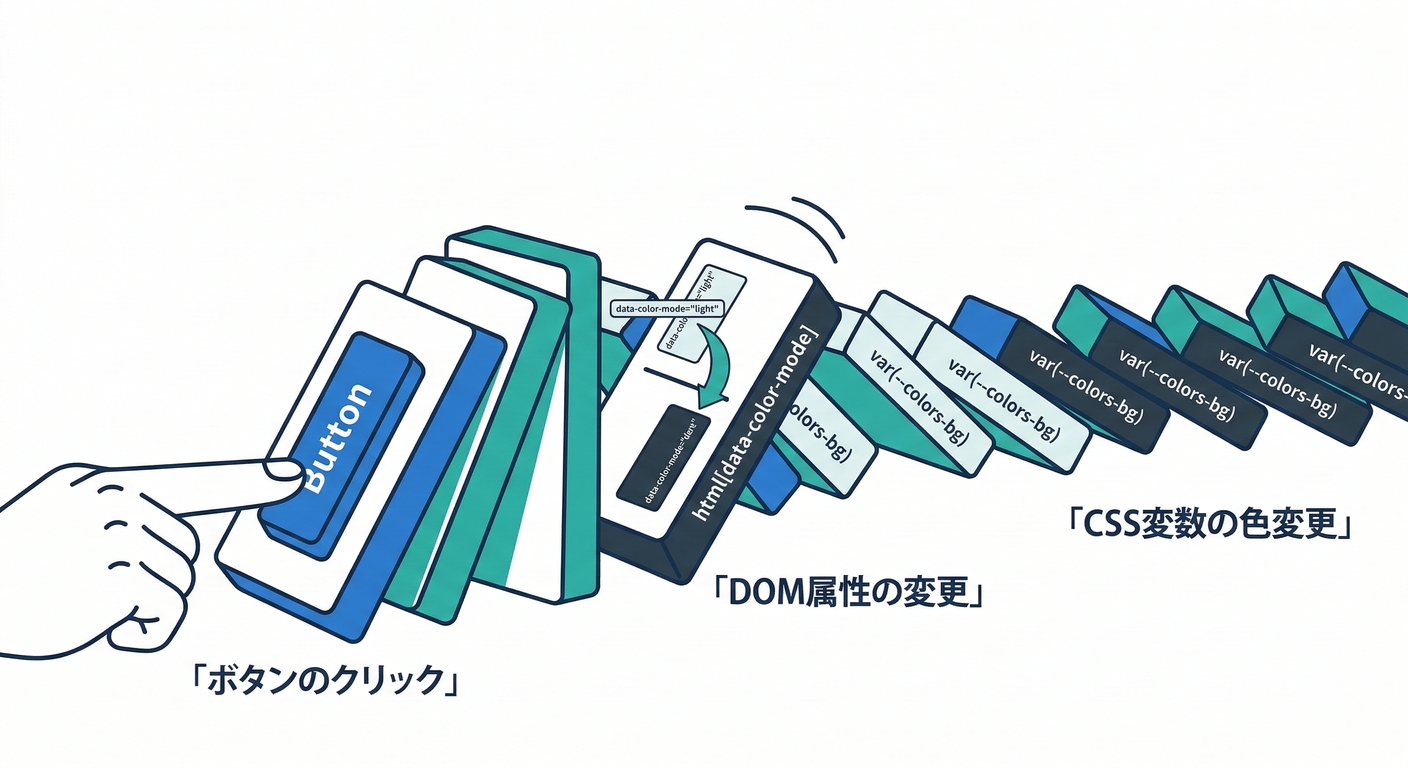
8) ミニ練習(5分)⏳✨
semanticTokens.colors.accent.solidを 別の brand 値に変えてみる(例:brand.700)🎨bg.subtleをもう少し濃く/薄くしてみる☁️- ボタンをもう1個作って、
accent.subtleで“ふわっ”とした見た目にしてみる🫧
今日のまとめ🎯💖
- Raw tokens:色パレット(素材)
- Semantic tokens:意味(用途)で使う(実戦向き)
- テーマ変更は semanticTokens を差し替えるだけにすると勝ち🏆✨ (panda-css.com)
次の章(第272章)では、Panda の JSX Style Props(<Box p={4} /> 的なやつ) を「使う?使わない?」まで含めて整理するよ〜🤔🧩